Pensando em otimização do Windows no PC moderno ou na máquina de 10–12 anos? Ambos podem ficar mais fluidos sem formatar. O objetivo é deixar o PC mais rápido com método: cortar o excesso certo, com segurança, medir antes/depois e manter o que é essencial, em vez de gastar com upgrade prematuro.
Conserte e economize: em vez de trocar de máquina à primeira queda de desempenho, use uma otimização do Windows bem feita para deixar o PC mais rápido cortando só o que pesa. Os passos daqui valem tanto para quem busca como deixar o Windows 11 mais rápido quanto para quem ainda roda Windows 10 e quer adiar a compra de um computador novo, preservando dinheiro para a vida financeira, não para upgrade por impulso.
Resumo do artigo
- Cenário: PC novo rende mais, mas o antigo também ganha muito cortando o supérfluo.
- Proteger primeiro: ponto de restauração e baseline (tempo de boot / RAM ociosa).
- Inicialização: desativar com segurança para o Windows abrir rápido e ficar pronto para as tarefas.
- Serviços: ajustar só o necessário (telemetria, updaters redundantes), sem quebrar o sistema.
- Cache: temporários, indexação e Delivery Optimization com critério.
- Validação: testes práticos, plano de energia e paginação bem ajustados.
Saúde primeiro: PCs novos e antigos — ambos melhoram
Se você tem dois PCs — um atual e outro com 10–12 anos — é natural que o novo entregue mais. Isso não significa que o antigo esteja “perdido”. Cortando processos desnecessários e organizando serviços, a otimização do Windows faz o sistema ficar leve e previsível. Filosofia:
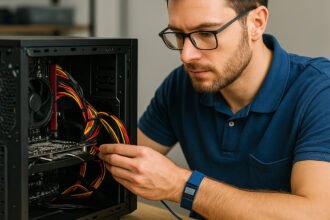
corpo antes da mente. Com calor sob controle, energia estável e montagem correta, qualquer ajuste de software rende. Agora que o “corpo” está limpo (fiação organizada, pasta térmica nova, memórias bem encaixadas e reconhecidas), vamos ao software com método para deixar o PC mais rápido sem apelar para formatação.
Proteja-se antes: ponto de restauração e medição inicial
Antes de qualquer alteração no sistema, crie um retorno seguro e registre o estado atual. Assim você não corre o risco de piorar e ter de formatar.
- Criar ponto de restauração: Iniciar → “criar ponto de restauração” → selecione C: → Criar (“Antes da otimização”).
- Baseline: reinicie, meça o tempo de boot (cronômetro) e anote a RAM em repouso em Gerenciador de Tarefas → Desempenho → Memória. Você terá como comparar, na prática, se os passos para deixar o PC mais rápido realmente funcionaram.
Inicialização: desativar com segurança
Objetivo: o Windows abrir mais rápido e ficar pronto para as tarefas, sem sacrificar proteção.
- Gerenciador de Tarefas: Ctrl+Shift+Esc → guia Inicializar.
- Desative launchers, updaters e sincronizadores que você não usa no boot.Mantenha antivírus, driver de GPU, áudio e touchpad.
- Antivírus: teste a performance sempre com ele ativo (é o cenário real). Se a máquina for modesta, prefira soluções leves (o Microsoft Defender atende bem na maioria dos casos).
- Reinicie e compare o tempo de boot e a resposta ao abrir seus primeiros apps.
Serviços: o que as pessoas mais desativam e como fazer direito
Serviços controlam recursos de baixo nível. Ajuste com critério. Caminho: Win → digite code>services.msc → Enter. Regra de ouro: prefira Manual em vez de Desativado para itens que você usa ocasionalmente.
- Telemetria e sugestões — reduz notificação e coleta em PCs modestos:
Configurações → Privacidade e segurança → Geral → desative sugestões/conteúdo promocional.
Configurações → Sistema → Notificações → desative “Dicas e sugestões”. - Windows Update em PCs antigos — se o equipamento é legado e raramente recebe updates relevantes, pause atualizações ou use Conexão limitada para evitar picos. Não desative totalmente: mantenha antivírus atualizado e patches de segurança.
- Updaters redundantes de terceiros — players, launchers e utilitários que você usa pouco → altere para Manual no
services.msc.
Caminhos rápidos:
- Privacidade: Configurações → Privacidade e segurança → Geral e Diagnóstico e feedback.
- Notificações: Configurações → Sistema → Notificações.
Para remoção de apps que só consomem recursos (bloatware), veja: Como limpar o PC para ficar mais rápido (sem formatar) .
Cache: temporários, indexação e Delivery Optimization
1) Temporários do sistema
Em muitos casos, principalmente no Windows 10, boa parte da lentidão vem de lixo acumulado. É comum o usuário
procurar “apagar arquivos temporarios Windows 10” ou algum “comando para apagar arquivos temporarios” esperando um milagre. O caminho seguro é combinar limpeza guiada e automação controlada, sem apagar pastas críticas.
- Executar: Win+R →
temp,%temp%,
recent→ apague arquivos que não estiverem em uso. - Armazenamento: Configurações → Sistema → Armazenamento → ative Sensor de Armazenamento para limpeza automática.
2) Indexação
- Configurações → Pesquisa → Pesquisa no Windows.
- Use Clássico ou personalize locais. Evite indexar pastas com muitos binários que você quase não pesquisa.
3) Delivery Optimization
- Configurações → Windows Update → Opções avançadas → Otimização de Entrega → limite a largura de banda.
- Limpeza de updates antigos: Limpeza de Disco → “Limpeza de Atualizações do Windows”.
Validação: testes práticos, energia e paginação
Validação é confirmar, na prática, que as mudanças trouxeram ganho e estabilidade.
- Reinicie e meça novamente o boot; compare com o baseline.
- Plano de energia: Configurações → Sistema → Energia → “Balanceado” para uso geral; “Alto desempenho” para resposta imediata (observe bateria em notebooks).
- Memória virtual: Painel de Controle → Sistema → Configurações Avançadas do Sistema → Desempenho → Avançado → Memória Virtual. Em SSD, deixe gerenciado pelo sistema ou defina tamanho fixo coerente com sua RAM.
- Armazenamento: se for HD, rode Desfragmentar e Otimizar Unidades; se for SSD, confirme o TRIM em “Otimizar Unidades”. Revise partições e organização das pastas.
- Multitarefa real: 15–20 abas (portal, web-app, vídeo 1080p), alternar entre apps e verificar se sumiram engasgos.
- Eventos: Visualizador de Eventos → Logs do Windows → Sistema → monitore erros repetidos após as mudanças.
Comandos úteis — como executar e o que observar
Como executar: Iniciar → digite “PowerShell” → clique direito em Windows PowerShell →
Executar como administrador → confirme o UAC → na janela “Administrador: Windows PowerShell”,
cole o bloco inteiro → Enter.
Muita gente pesquisa um suposto “comando CMD para deixar o PC mais rapido” esperando uma linha mágica que resolva tudo. Na prática, o ganho consistente vem de inventariar inicialização, serviços e temporários, usando comandos como os abaixo para enxergar o que realmente pesa antes de agir.
Get-CimInstance Win32_StartupCommand |
  Select-Object Name, Command, Location, User |
  Sort-Object Name |
  Format-Table -AutoSize
O que observar: “launchers” (iniciadores de jogos), “helpers” (auxiliares de atualização) e sincronizadores que não precisam abrir no boot. Se você só usa o app esporadicamente, desative aqui e abra manualmente quando precisar.
Get-Service |
  Where-Object { $_.DisplayName -notmatch 'Windows|Microsoft' } |
  Select-Object Status, DisplayName, StartType |
  Sort-Object DisplayName |
  Format-Table -AutoSize
O que observar: serviços de fornecedores que você reconhece e usa raramente podem ficar em Manual via services.msc. Evite desativar serviços do Windows sem entender o impacto.
$paths = @("$env:TEMP\*", "$env:WINDIR\Temp\*")
foreach ($p in $paths) { Remove-Item $p -Recurse -Force -ErrorAction SilentlyContinue }
O que observar: redução de lixo que ocupa espaço e atrasa operações de disco, especialmente quando você vem de anos sem limpar nada.
Erros comuns — e como evitar
- Desativar serviços essenciais sem entender o impacto.
- Mudar tudo de uma vez: faça em blocos e teste entre eles.
- Limpar prefetch o tempo todo: foque em temporários e ajustes seguros.
- Confiar em “otimizadores milagrosos”: o método manual é mais previsível e reversível.
Veja também
- SSD SATA x NVMe: como escolher e instalar
- Dual-channel e XMP: como ativar e ganhar desempenho
- Drivers sem dor de cabeça: caminho seguro para a instalação
- SFC, DISM e testes de disco: quando usar
- Como limpar o PC para ficar mais rápido (sem formatar)
FAQ
Desativar Windows Update melhora PCs antigos?
Desativar totalmente cria riscos. Prefira pausar, limitar horários e usar “conexão limitada”. Mantenha antivírus e patches de segurança.
Indexação deixa o PC lento?
Durante a indexação inicial pode pesar. Ajuste locais indexados ou use modo “Clássico”.
Preciso de programas de “otimização”?
Não. O método acima é mais seguro e transparente. Programas genéricos costumam mexer onde não devem.