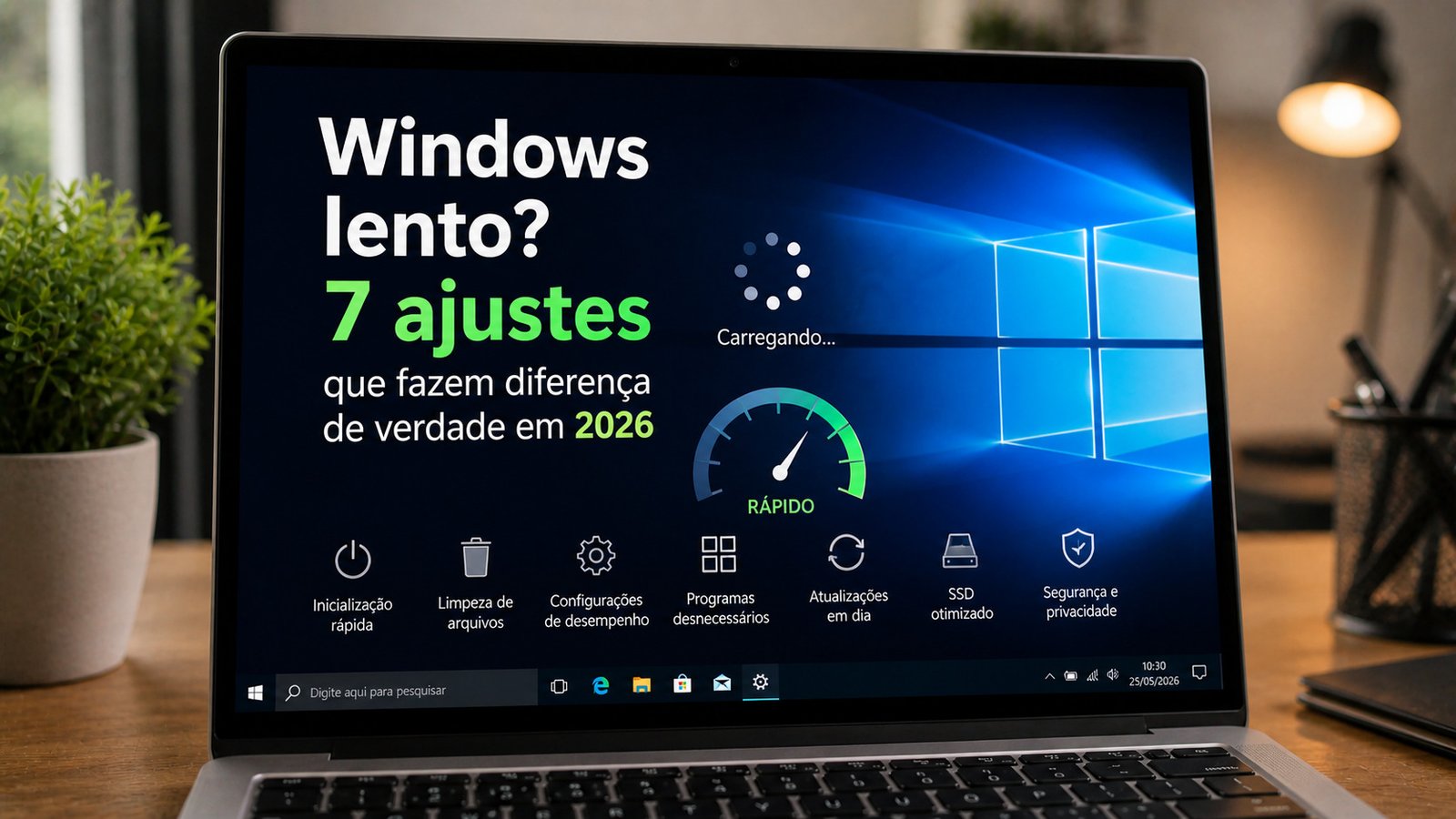
Tem um tipo de PC lento que não melhora com limpeza de temporários nem com desinstalação de programa. O boot demora dois minutos, a RAM já está em 60% antes de você abrir qualquer coisa, e o disco fica a 100% por uns três minutos depois de ligar. Se você já passou por isso, sabe exatamente do que eu tô falando — parece que o computador está “pensando” antes de te deixar usar.
Eu passei por esse problema no notebook que uso pra trabalhar. Já tinha feito limpeza de temporários, desinstalado programa que não usava, ativado o Storage Sense. Melhorou, mas não resolveu. O boot continuava lento e a RAM ficava em 70% antes de eu abrir qualquer coisa. Só quando mexi na inicialização e nos serviços o computador realmente voltou a funcionar como deveria. A diferença foi tão grande que comecei a anotar o que fiz — porque sabia que ia precisar repetir em outro PC.
Antes de ir pra parte prática: limpeza e otimização não são a mesma coisa. Limpeza resolve o que acumulou — temporários, programas parados, disco cheio. Otimização resolve o que está mal configurado — o que abre na inicialização, o que fica rodando em segundo plano, como o sistema usa os recursos. Se você ainda não fez a limpeza básica, comece por lá — ela resolve a maioria dos casos em 20 minutos. Este guia é o próximo passo.
Tudo que você vai ver aqui funciona no Windows 10 e Windows 11, usa só ferramentas nativas e não pede nenhum programa de terceiro.
Resumo do artigo
- Antes de tudo: ponto de restauração e medição inicial — sem isso você não sabe se melhorou.
- Inicialização: o que desativar com segurança e o que nunca mexer.
- Serviços: telemetria, updaters e o que colocar em Manual sem quebrar nada.
- Cache: indexação e Delivery Optimization — dois que muita gente ignora.
- Validação: plano de energia, memória virtual e como confirmar que funcionou.
- Comandos PowerShell para copiar e colar — auditáveis, sem surpresa.
Antes de tudo: ponto de restauração e medição inicial
Vou te pedir duas coisas antes de mexer em qualquer configuração. Parece burocracia. Não é. É o que te salva de passar horas desfazendo algo que você não sabe o que foi.
Ponto de restauração: Iniciar → pesquise “criar ponto de restauração” → selecione o disco C: → clique em Criar → nomeie como “Antes da otimização”. Se algo der errado, você volta ao estado atual em cinco minutos. Se quiser fazer pelo PowerShell com um comando só, tem o bloco pronto no guia de instalar e desinstalar programas.
Medição inicial (baseline): reinicie o PC, cronometre o tempo de boot (do botão ligar até o desktop estar responsivo) e anote a RAM em repouso pelo Gerenciador de Tarefas → aba Desempenho → Memória. Esses dois números são seu ponto de comparação depois.
Eu comecei a fazer isso depois que ajustei um PC e não soube dizer se tinha melhorado. O dono me perguntou “ficou mais rápido?” e eu respondi “acho que sim”. Péssima resposta para qualquer um dos dois. Desde então, anoto sempre. Se o boot era 1min40 e foi pra 38 segundos, você tem um número — e um número vale mais que “acho que sim”.
Inicialização: o que desativar com segurança
Boa parte do “PC lento pra ficar pronto” mora aqui. Cada programa com impacto “Alto” que abre junto com o Windows está brigando por disco, CPU e RAM nos primeiros minutos — antes mesmo de você abrir qualquer coisa.
Abra com Ctrl + Shift + Esc → aba Inicializar. Ordene por impacto. Desative os que têm impacto Alto e que você não precisa logo ao ligar — launcher de jogo que você abre uma vez por semana, sincronizador de nuvem que você acessa pelo navegador, updater de programa que você poderia atualizar manualmente.
Uma coisa que confunde muita gente: desativar da inicialização não desinstala o programa. Ele continua funcionando normalmente quando você abre. Só para de abrir sozinho toda vez que você liga o computador.
O que nunca desativar: antivírus, driver de GPU, driver de áudio, driver de touchpad se for notebook, e qualquer coisa obrigatória do trabalho. Esses precisam estar prontos antes de você usar o sistema.
Faça em blocos — desative dois ou três, reinicie, use por um dia e veja se tudo continua normal. Mudar tudo de uma vez é o erro mais comum, e o mais difícil de desfazer quando algo para sem você saber o que causou.
No meu notebook tinha 14 itens na inicialização. Desativei 9. O boot caiu de 1min40 pra 38 segundos. Não precisa de peça nova. Não precisa de formatação. Só precisava de 9 programas parando de brigar pelo mesmo recurso na hora que o sistema está tentando ligar.
Serviços: o que ajustar e o que nunca mexer
Aqui mora a parte que assusta. Serviços não são programas comuns — eles rodam em camadas mais baixas do sistema e alguns são críticos. Desativar o errado pode travar o Windows inteiro, e você não vai necessariamente saber o que causou.
A regra que uso: prefira Manual no lugar de Desativado para qualquer coisa que você não conhece bem. A diferença importa: Desativado impede o serviço de iniciar mesmo quando outro componente do Windows precisar dele. Manual deixa o Windows chamar quando necessário. É uma diferença pequena no nome, e enorme na consequência.
Caminho: tecla Windows → services.msc → Enter.
O que faz sentido ajustar:
Sugestões e coleta de dados: Configurações → Privacidade e segurança → Geral → desative sugestões e conteúdo promocional. Configurações → Sistema → Notificações → desative “Dicas e sugestões”. Esses processos ficam rodando em segundo plano sem trazer nenhum benefício real para você.
Updaters de programa que você usa raramente: player de mídia, launcher de jogo, utilitário que você abre uma vez por mês — esses costumam instalar serviço que fica ativo o tempo todo esperando por atualização. No services.msc, localize pelo nome do programa e mude para Manual.
Windows Update em PC muito antigo: se a máquina é legada e as atualizações pesam mais do que ajudam, pause ou use “Conexão limitada”. Não desative totalmente — patches de segurança ainda importam.
O que nunca mexer sem entender bem: qualquer serviço com “Windows” ou “Microsoft” no nome. O sistema tem dezenas de serviços interdependentes. Desativar um pode quebrar outro silenciosamente. Já vi PC que parou de imprimir porque alguém desativou um serviço do Windows achando que era “bloatware”. Não era.
Depois de remover programas, seu antivírus deve estar atualizado e ativo. O Avast oferece proteção em tempo real contra malware que tenta entrar durante instalação ou remoção. Baixar Avast agora → via Avast Antivírus
Para comprimir e organizar instaladores antigos ou arquivos que ocupam espaço, o WinZip é a ferramenta mais usada. Funciona perfeitamente com o Windows 11. Comprar WinZip → via WinZip
Cache: dois ajustes que a maioria ignora
Indexação
O Windows rastreia arquivos em segundo plano pra acelerar a busca. O problema é que esse processo pode pesar bastante logo depois de ligar — especialmente em máquina com HD mecânico ou pouca RAM. É aquele momento em que você acabou de ligar e o disco já está a 100% sem você ter aberto nada ainda.
Configurações → Pesquisa → Pesquisa no Windows. Se você raramente usa a busca do Explorer, reduza os locais indexados ou mude para o modo Clássico. Não desative completamente se você usa a barra de pesquisa com frequência — vai demorar mais para encontrar arquivos.
Delivery Optimization
Por padrão, o Windows pode usar sua conexão pra distribuir atualizações pra outros computadores na rede ou na internet. Em conexão limitada ou máquina modesta, isso consome banda e CPU nos momentos errados — e você não percebe porque acontece em segundo plano.
Configurações → Windows Update → Opções avançadas → Otimização de Entrega → limite a largura de banda para uploads e downloads. Se sua conexão é limitada, desativar o compartilhamento com outros PCs faz sentido.
Uma coisa a mais que vale a pena fazer: rodar a Limpeza de Disco de tempos em tempos e selecionar “Limpeza de Atualizações do Windows”. Atualizações antigas que o sistema já substituiu ficam ocupando espaço — às vezes gigabytes — sem servir pra nada.
Validação: confirme que funcionou
Reinicie e compare com o que você anotou antes de começar. O tempo de boot caiu? A RAM em repouso reduziu? O disco para de ficar a 100% mais rápido? Se sim, funcionou. Se não, o gargalo pode ser hardware — e aí a configuração não resolve, porque o problema não é configuração.
| Sintoma que persiste | Causa provável | O que vale investigar |
|---|---|---|
| Boot ainda demora muito | HD mecânico lento | Trocar para SSD |
| RAM sempre acima de 80% | Pouca memória para o uso | Subir para 16 GB se suportar |
| Disco a 100% por minutos | HD + indexação + antivírus | Ajustar indexação + SSD |
Plano de energia: Configurações → Sistema → Energia. Balanceado funciona bem para uso geral. Alto desempenho reduz a sensação de lentidão em tarefas mais pesadas, mas consome mais energia — em notebook, fique de olho na bateria. Em alguns PCs com Modern Standby, o Alto desempenho pode não aparecer como opção; nesses casos, o Balanceado bem ajustado já entrega o necessário.
Memória virtual: Painel de Controle → Sistema → Configurações Avançadas do Sistema → Desempenho → Avançado → Memória Virtual. Se você tem 4 GB ou 8 GB de RAM e sente travadas com navegador e apps abertos ao mesmo tempo, verifique se o Windows está gerenciando automaticamente — em geral é a configuração mais segura pra quem não quer se aprofundar nisso.
HD ou SSD: se for HD, rode Desfragmentar e Otimizar Unidades periodicamente. Se for SSD, confirme que o TRIM está ativo em “Otimizar Unidades” — ele mantém o desempenho de gravação ao longo do tempo. Em ambos os casos, mantenha o volume do sistema com pelo menos 15–20% de espaço livre. Se está faltando espaço, o guia de limpeza do PC cobre como liberar isso passo a passo.
Comandos PowerShell — copie, cole e entenda antes de rodar
Esses blocos são para quem quer ir além do que o painel visual mostra. Todos são de consulta ou limpeza segura — nenhum muda configuração do sistema de forma irreversível. Mas tem uma regra antes de usar qualquer um: leia o que ele faz. Se você não entende uma linha, não execute.
Como abrir: pesquise “PowerShell” no Iniciar → botão direito → Executar como administrador → confirme no UAC → cole o bloco e aperte Enter.
O que fazer com o resultado: olhe o que tem impacto alto e que você não usa no boot. Launcher de jogo, helper de atualização, sincronizador que você acessa pelo navegador — esses são os candidatos. Desative no Gerenciador de Tarefas e abra manualmente quando precisar.
O que fazer com o resultado: serviços de fornecedores que você reconhece e usa raramente podem ir para Manual via services.msc. Evite desativar qualquer serviço do Windows sem entender o que ele faz — esse comando mostra só os de terceiros exatamente por isso.
Esse remove componentes substituídos por atualizações — o caminho conservador. Se você viu em algum lugar a opção /ResetBase, saiba que ela impede reverter atualizações antigas depois. Se você não sabe o que isso implica, fica com o comando acima. Já é suficiente pra maioria.
Erros comuns — e como evitar
| Erro | O que acontece | Como evitar |
|---|---|---|
| Mudar tudo de uma vez | Algo para de funcionar e você não sabe o quê | Blocos de 2–3 itens. Reinicia e testa entre eles. |
| Desativar serviço sem entender | Impressora para, Wi-Fi some, Windows trava | Prefira Manual. Nunca Desativado no que você não conhece. |
| Usar otimizador genérico | Mexe no Registro sem critério, às vezes instala mais lixo | Use só ferramentas nativas. O Windows já tem o que precisa. |
| Não medir antes | Você não sabe se melhorou — e não consegue mostrar | Boot + RAM em repouso antes de começar. Dois minutos. |
Perguntas frequentes
Preciso de programa de “otimização” para fazer isso?
Qual a diferença entre limpar o PC e otimizar o Windows?
Desativar Windows Update melhora PCs antigos?
Indexação realmente deixa o PC lento?
Fiz tudo e o PC ainda está lento. O que pode ser?
Posso cobrar para fazer isso para outras pessoas?
Desativar serviço é diferente de colocar em Manual?
Como mostrar o resultado para quem pediu para ajudar?
Abriu o MEI, precisa de conta PJ. Santander abre online, sem mensalidade. Abrir conta PJ gratuita → via Santander
O Mercado Livre paga via Mercado Pago. O PicPay é uma alternativa para receber e movimentar sem custo. Criar conta PicPay grátis → via PicPay
PC lento tem diagnóstico antes de ter solução.
A tentação é sair mudando tudo de uma vez pra ver o que acontece. Não funciona assim. Medir antes, ajustar em blocos e comparar depois é o que separa uma otimização que funciona de uma que você não sabe se adiantou.
No meu notebook o boot era 1min40 e a RAM ficava em 70% antes de eu abrir qualquer coisa. Hoje o boot é 38 segundos e a RAM fica em 42%. Não troquei peça nenhuma. Só configurei direito o que já estava ali — e anotei o que fiz pra poder repetir quando precisar.