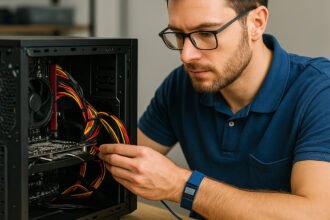
Quando o notebook fica lento, o problema não é só esperar a janela abrir. É reunião que atrasa, trabalho que não anda, aula que trava bem na hora da explicação e, em muitos casos, a vontade imediata de parcelar um equipamento novo. Este guia foi pensado para quem quer recuperar o fôlego do computador usando ajustes seguros no Windows e, ao mesmo tempo, tomar decisões mais inteligentes com o dinheiro investido em tecnologia.
A lógica é simples: antes de trocar de máquina, vale espremer o que o equipamento atual ainda consegue entregar. Trabalhando em três frentes — configuração de software, ajustes de desempenho e análise dos limites físicos de hardware — é possível reduzir travamentos, acelerar tarefas diárias e adiar, quando fizer sentido, uma compra grande. O objetivo é equilibrar desempenho, custo e planejamento financeiro sem estourar o orçamento.
Resumo: o que este guia sobre desempenho do notebook entrega
- Mostra, passo a passo, como ganhar desempenho no notebook usando recursos nativos do Windows, sem sair comprando peça ou máquina nova de imediato.
- Organiza as ações em três camadas: software (programas, inicialização e lixo digital), desempenho (energia, uso de CPU, memória e disco) e hardware (RAM, HD/SSD e limitações físicas).
- Apresenta caminhos e comandos em formato de “código copiável”, para o leitor seguir mesmo sem ser técnico de informática.
- Relaciona cada ajuste ao impacto financeiro: menos gasto com assistência, menor risco de compra impulsiva e mais tempo produtivo para trabalho ou renda extra.
- Ajuda a decidir quando ainda compensa insistir em ajustes e quando faz sentido colocar na ponta do lápis um upgrade ou a troca do equipamento.
Notebook devagar: problema técnico e financeiro ao mesmo tempo
Quem chega a este tipo de conteúdo geralmente está lidando com janelas que abrem em câmera lenta, barras de progresso eternas e aquele clima de “nada responde”. À primeira vista, parece apenas questão de paciência. No fundo, é um conjunto de microperdas de tempo que se somam a decisões apressadas, como contratar suporte para algo simples ou cogitar um financiamento de equipamento sem planejamento.
Um computador que responde devagar reduz o volume de trabalho entregue por dia, atrapalha oportunidades de renda extra, força retrabalho em estudos e aumenta a chance de decisões tomadas no impulso. Em muitos casos, a máquina ainda tem margem de uso, mas está sobrecarregada por programas demais, configurações mal ajustadas e falta básica de manutenção.
| Situação | Impacto no dia a dia | Reflexo financeiro |
|---|---|---|
| Programas demorando para abrir | Menos tarefas concluídas em cada jornada | Produtividade menor, menos potencial de renda |
| Travamentos em reuniões, aulas e entregas | Interrupções, perda de conteúdo e retrabalho | Risco de oportunidades perdidas e desgaste profissional |
| Chamadas constantes ao técnico para ajustes básicos | Dependência para tarefas que poderiam ser simples | Gastos recorrentes que poderiam ser evitados |
| Troca antecipada do notebook | Compra motivada por frustração, não por necessidade | Parcelas novas, juros embutidos e pressão no orçamento |
Antes de desistir do equipamento, faz sentido seguir um roteiro de ajustes estruturado. As próximas seções organizam esse passo a passo em linguagem direta, com caminhos escritos em formato de “código” para você copiar, executar e avaliar, com calma, o quanto o comportamento do notebook melhora na prática.
Camada 1 – Ajustes de software para liberar o Windows
A primeira camada mira aquilo que enche o sistema sem necessidade: programas que abrem sozinhos, aplicativos instalados por hábito e arquivos temporários acumulados. Só essa faxina, feita com cuidado, costuma trazer uma diferença perceptível na resposta do computador.
1. Reduzir programas que iniciam junto com o sistema
Aplicativos que abrem automaticamente ao ligar o notebook consomem memória e processador antes mesmo de você começar a trabalhar. O objetivo aqui é deixar carregando apenas o que é realmente indispensável.
Copie o caminho abaixo e siga as etapas na ordem indicada:
Ctrl + Shift + Esc
→ Aba "Inicializar" (ou "Inicialização")
→ Clique com o botão direito em um programa que não precisa abrir junto com o Windows
→ "Desabilitar"
Mantenha ativos antivírus confiáveis, sincronizadores que você realmente usa e serviços do sistema. Players, iniciadores de jogos, atualizadores de aplicativos pouco usados e utilitários dispensáveis podem ser desativados com segurança, o que reduz o tempo de partida e a sensação de que o notebook “acorda cansado”.
2. Desinstalar o que só ocupa espaço e recurso
Programas esquecidos consomem espaço em disco, atualizam em segundo plano e, às vezes, ainda adicionam serviços rodando o tempo todo. Olhar essa lista com atenção faz parte de qualquer rotina básica de manutenção.
Use o caminho abaixo para revisar os aplicativos instalados:
Iniciar → Configurações → Aplicativos → Aplicativos instalados
Se preferir a interface clássica:
Iniciar → Painel de Controle → Programas → Programas e Recursos
Identifique o que você não usa mais, pesquise o nome quando houver dúvida e desinstale o que for claramente dispensável. O ganho é duplo: menos coisa para o sistema gerenciar e uma lista mais limpa para as próximas manutenções.
3. Limpar arquivos temporários e ativar a limpeza automática
Arquivos temporários, cache antigo e restos de instalações ocupam espaço que poderia estar livre para o sistema trabalhar com mais folga.
Copie este caminho para usar a Limpeza de Disco:
Iniciar → Digite "Limpeza de Disco" → Enter
→ Selecione a unidade principal (geralmente C:)
→ Marque Arquivos temporários, Arquivos de log e Lixeira
→ OK
Se preferir ajustar pelo menu mais recente:
Iniciar → Configurações → Sistema → Armazenamento
→ Ativar o "Sensor de armazenamento"
→ Configurar para apagar temporários e lixeira periodicamente
Essa limpeza não resolve tudo sozinha, mas ajuda o Windows a trabalhar com mais espaço livre, reduzindo o tempo de leitura e gravação em atividades do dia a dia.
4. Ajustar efeitos visuais para priorizar desempenho
Transições, sombras e animações deixam a interface mais agradável, mas cobram um preço em máquinas com recursos limitados. Reduzir esses efeitos pode dar um fôlego extra sem alterar a forma como você usa o sistema.
Siga este caminho para ajustar os efeitos visuais:
Iniciar → Pesquisar por "Exibir configurações avançadas do sistema" → Enter
→ Aba "Avançado" → Seção "Desempenho" → "Configurações..."
→ Marcar "Ajustar para obter um melhor desempenho" ou personalizar manualmente
Você pode desmarcar apenas o que julgar supérfluo, como animações e transparências, mantendo elementos que considera importantes. Em equipamentos mais modestos, esse ajuste reduz pequenos engasgos ao abrir janelas e menus.
5. Verificar se não há antivírus ou “otimizadores” pesados demais
Ter uma proteção confiável é essencial, mas rodar dois antivírus ao mesmo tempo ou manter “otimizadores” suspeitos instalados faz o efeito contrário: consome recurso e aumenta a chance de problemas.
Recomendações gerais:
• mantenha um único antivírus principal, atualizado;
• desinstale pacotes de “limpeza milagrosa” que prometem resolver tudo com um clique;
• agende varreduras completas para horários em que você não esteja usando o notebook de forma intensa.
Camada 2 – Desempenho: energia, recursos e uso do sistema
Com a casa em ordem na parte de software, o segundo bloco foca em como o Windows gerencia energia, processador, memória e disco. É a camada que um engenheiro de performance olharia primeiro para entender por que a máquina parece “respirar cansada” quando você abre várias tarefas.
6. Ajustar o plano de energia ao seu jeito de uso
Os planos de energia definem o quanto o sistema está disposto a sacrificar desempenho em troca de mais bateria e vice-versa. Em uso profissional ou de estudo intenso, um plano extremamente econômico pode dar a impressão de que tudo está travando.
Copie o caminho para acessar as opções de energia:
Iniciar → Painel de Controle → Opções de Energia
Se você trabalha quase sempre com o notebook na tomada, vale testar um plano mais agressivo em desempenho, como “Alto desempenho” ou equivalentes que o sistema oferecer. Para quem alterna muito entre tomada e bateria, ajustar para algo equilibrado, sem modos extremos de economia, costuma dar um meio-termo mais confortável.
7. Identificar quais programas estão consumindo CPU e memória
Mesmo depois da limpeza inicial, alguns programas continuam usando mais recurso do que deveriam, abrindo caminho para travamentos e lentidão geral.
Use o Gerenciador de Tarefas com o caminho abaixo:
Ctrl + Shift + Esc
→ Aba "Processos"
→ Ordenar por "CPU" e depois por "Memória"
Observe o que aparece no topo com frequência. Navegadores com dezenas de abas, editores pesados e aplicativos que você esqueceu aberto costumam dominar a lista. Fechar o que não está em uso imediato devolve capacidade de resposta ao sistema e torna o comportamento do notebook mais previsível.
8. Verificar espaço em disco e organizar arquivos grandes
Discos muito cheios dificultam o trabalho do sistema, especialmente quando ainda se usa HD mecânico. Em alguns casos, o problema não é a velocidade da peça, e sim o fato de ela estar constantemente no limite.
Copie este caminho para conferir o espaço livre:
Explorador de Arquivos → Este Computador
→ Verifique a barra de espaço em "Disco Local (C:)"
Se a barra estiver quase sempre cheia, vale mover vídeos antigos, instaladores que não serão mais usados e backups pesados para um HD externo ou serviço de nuvem. Essa organização simples devolve espaço para atualizações, cache e arquivos temporários que o próprio sistema precisa gerenciar.
Camada 3 – Hardware: limites físicos, RAM e SSD
Depois de cuidar de software e desempenho, entra o olhar de engenharia de sistemas e de quem lida com hardware: há situações em que o gargalo está na própria configuração física. Quando isso acontece, o ganho com ajustes passa a ter teto bem definido.
9. Conferir se a quantidade de RAM está compatível com o uso
A memória RAM é o espaço de trabalho imediato do sistema. Valor muito baixo para a rotina que você enfrenta no dia a dia praticamente garante travamentos com várias janelas abertas.
Use este caminho para ver a situação da memória:
Ctrl + Shift + Esc
→ Aba "Desempenho"
→ Seção "Memória"
Verifique a quantidade total (4 GB, 8 GB, 16 GB, etc.) e também o percentual em uso durante suas atividades normais. Se, com tarefas simples (navegador, editor de texto, comunicador), a barra estiver quase sempre acima de 80%, o sistema está constantemente no limite, e qualquer programa extra vira gatilho para travamento.
10. Descobrir se o sistema ainda está em HD mecânico
A troca de um HD mecânico por um SSD é, hoje, um dos upgrades que mais muda a sensação geral de desempenho: inicialização mais rápida, programas que abrem com menos demora e menos barulhos de leitura e gravação.
Copie o caminho abaixo para identificar o tipo de disco:
Ctrl + Shift + Esc
→ Aba "Desempenho"
→ Seção "Disco"
Muitos sistemas já indicam se o disco é HDD ou SSD. Caso ainda seja um HD antigo, vale colocar na ponta do lápis o custo de um SSD básico, comparando com o valor de um notebook novo. Para quem usa a máquina diariamente, esse pode ser um dos investimentos de melhor custo-benefício em termos de ganho de agilidade.
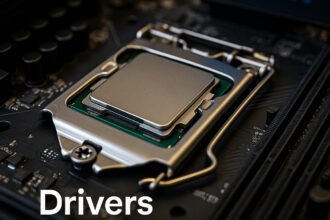
11. Atualizar drivers essenciais usando fontes confiáveis
Drivers cuidam da conversa entre o sistema e o hardware. Versões muito defasadas podem causar travamentos, mas instalar arquivos de qualquer origem traz risco de instabilidade e até de segurança.
Use o caminho abaixo para trabalhar com os recursos do próprio Windows:
Iniciar → Gerenciador de Dispositivos
→ Clique com o botão direito no dispositivo desejado
→ "Atualizar driver"
→ "Pesquisar drivers automaticamente"
Quando precisar de algo específico, busque sempre o site oficial do fabricante do notebook ou da peça envolvida. Isso reduz a chance de instalar componentes que piorem o desempenho ou causem comportamentos imprevisíveis.
Quanto isso impacta o seu bolso na prática
Em termos de finanças pessoais, a questão não é só se o notebook está mais rápido ou não, e sim o que essa mudança representa no seu dia a dia. Cada visita paga a um técnico para tarefas básicas, cada compra antecipada de equipamento e cada hora improdutiva em um computador travando tem custo concreto.
Ao aplicar esse roteiro com calma, você tende a:
• diminuir gastos recorrentes com suporte em situações simples;
• preservar mais tempo de trabalho, estudo e renda extra, usando melhor as horas em frente à tela;
• adiar compras grandes até que elas façam sentido dentro do seu orçamento e dos seus objetivos.
O computador deixa de ser um fator de frustração permanente e passa a ser uma ferramenta que você administra consciente do custo de mantê-lo, de melhorá-lo ou de substituí-lo.
Quando investir em upgrade ou trocar de notebook
Nem todo caso se resolve apenas com ajustes. Depois de seguir o passo a passo, alguns notebooks vão continuar entregando menos do que você precisa para trabalhar ou estudar. Quando isso acontece, a decisão sai da camada técnica e entra na mesa de planejamento.
Sinais de que o limite físico foi alcançado:
• travamentos frequentes mesmo com poucos programas abertos e disco organizado;
• memória claramente insuficiente para o tipo de uso e nenhuma possibilidade de expansão;
• impossibilidade de receber atualizações básicas de sistema e segurança.
Nesse ponto, a comparação deixa de ser “tento mais uma dica ou não?” e passa a ser “quanto custa estender a vida desse equipamento com upgrade de RAM/SSD” versus “quanto custa, em dinheiro e em tempo, partir para um notebook novo”. É essa conta que interessa para quem olha o cenário como economista e não apenas como usuário irritado.
Como encaixar a decisão no seu plano de finanças pessoais
Equipamentos digitais são parte importante da infraestrutura da vida moderna. Cuidar do desempenho do notebook é, no fundo, cuidar da ferramenta que sustenta estudo, trabalho e até fontes paralelas de renda. Por isso, faz sentido que a decisão de investir em upgrade ou trocar de máquina seja feita dentro de um plano maior, e não em resposta a um dia ruim.
Ao organizar essas escolhas em um orçamento doméstico estruturado, você enxerga melhor o espaço real que existe para investir em tecnologia. Quem ainda está lidando com prestações antigas, cartões no limite ou acordos de renegociação precisa considerar, com seriedade, se a compra de equipamento agora aproxima ou afasta das metas definidas em um plano mais amplo de retomada financeira.
Em vez de se limitar à pergunta “como deixar o notebook mais rápido”, a reflexão vira “qual é a melhor forma de usar esse computador — e o dinheiro ligado a ele — para sustentar o que eu quero construir nos próximos meses e anos”.
Perguntas frequentes sobre notebook lento
Só com ajustes de software é possível resolver qualquer situação?
Não. Os ajustes de software e de desempenho ajudam muito em máquinas sobrecarregadas por programas, arquivos e serviços em excesso. Em equipamentos com pouca RAM para o tipo de uso, disco muito antigo ou processador já no limite, o ganho existe, mas tem teto. Nesses casos, o roteiro serve para melhorar o que é possível enquanto você decide, com calma, se vale a pena investir em upgrade ou partir para outro equipamento.
As orientações valem tanto para notebook quanto para computador de mesa?
A maior parte das ações descritas aqui serve para os dois cenários, porque o sistema operacional e a lógica geral de uso de recursos são muito parecidos. A diferença principal está na facilidade de trocar peças, que costuma ser maior em desktops, e na questão da bateria, que só pesa em notebooks. O raciocínio de aproveitar ao máximo o equipamento antes de substituí-lo, porém, é o mesmo.
É melhor fazer upgrades parciais ou juntar para um novo equipamento?
Depende do estado atual da máquina e do seu planejamento financeiro. Em notebooks estruturalmente bons, um SSD e um aumento moderado de RAM podem entregar alguns anos extras de uso por um custo bem menor que o de um modelo novo. Em aparelhos já defasados em vários pontos, somar upgrades pode se aproximar do valor de uma compra nova, sem trazer o mesmo ganho de vida útil. Nenhuma resposta genérica é perfeita: é preciso comparar cenários com números.
Serviços de “otimização milagrosa” pela internet valem a pena?
Promessas de resolver todos os problemas de desempenho com um único clique merecem desconfiança. Muitos desses serviços usam recursos que o próprio sistema já oferece, enquanto outros instalam programas indesejados. Seguir um roteiro claro, como o que está descrito aqui, permite que você faça a maior parte da manutenção com ferramentas de confiança, recorrendo a suporte especializado apenas quando realmente for necessário.
Se, depois de tudo, o notebook continuar frustrando, qual o próximo passo?
Quando os ajustes foram feitos e o uso ainda está frustrante, é hora de olhar para o conjunto: que tipo de tarefa você precisa executar, qual a idade do equipamento, qual o custo de melhorá-lo e que espaço existe no orçamento para uma decisão mais definitiva. A partir daí, o caminho fica mais claro, porque a escolha deixa de ser “tentar mais uma dica” e passa a ser uma decisão de investimento, que deve conversar com o restante da sua vida financeira.
Nota editorial
Este conteúdo tem caráter informativo e educacional. Ele reúne práticas comuns de manutenção básica, ajustes de desempenho e critérios financeiros para decisão sobre upgrades e compras de equipamentos. Não substitui a avaliação individualizada de técnico de informática, profissional de hardware ou especialista em finanças. Antes de realizar intervenções mais profundas ou assumir prestações de longo prazo, vale confrontar as orientações com a realidade específica do equipamento, do uso e do orçamento de cada pessoa.