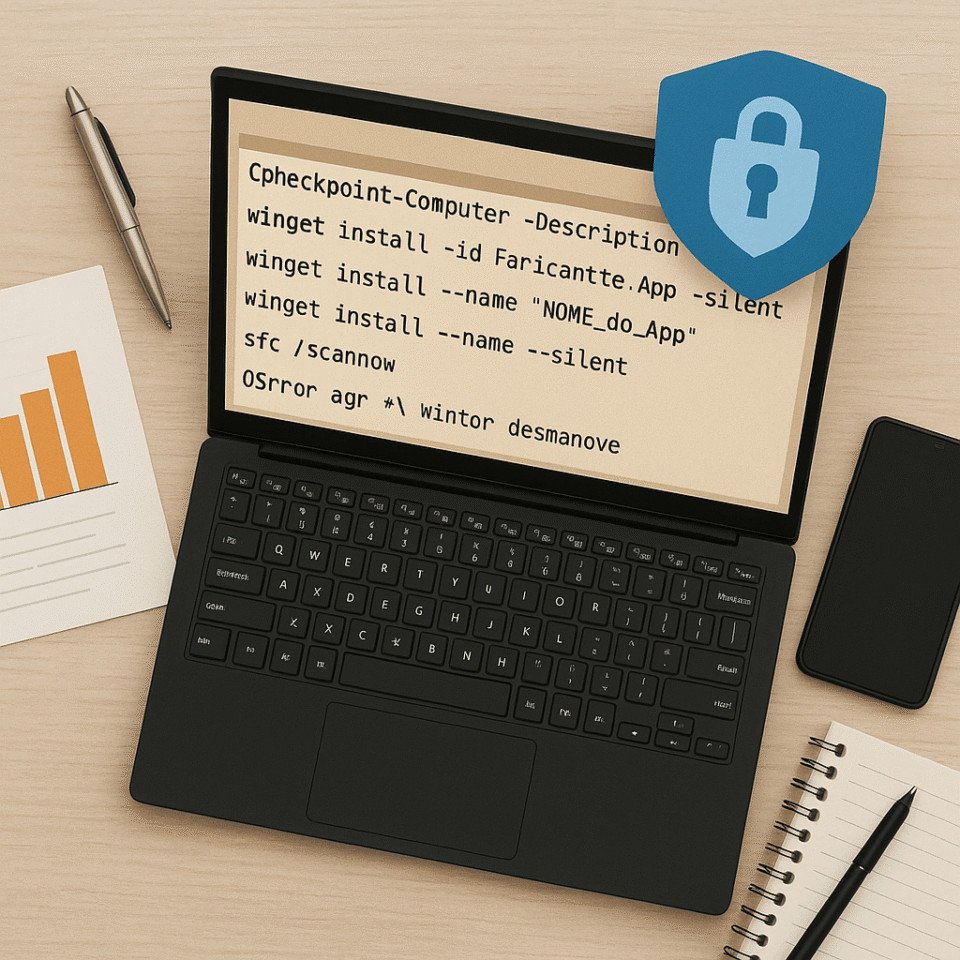
Resumo do artigo
- Mostra, em ordem lógica, como instalar e desinstalar programas no Windows com segurança, sem quebrar o sistema.
- Ajuda a definir o que vale a pena instalar, com critérios de origem, reputação, necessidade real e ponto de restauração criado antes de qualquer mudança.
- Apresenta rotinas práticas para instalar ou remover programas usando Configurações, Painel de Controle e Winget, com comandos prontos para copiar.
- Inclui inventário de aplicativos, remoção limpa de resíduos, ajuste de inicialização automática e verificação da integridade do Windows com SFC e DISM.
- Pense como quem decide quem entra na sua casa. Você deixaria qualquer pessoa circular pelo quarto e mexer em documentos? Com software é igual: confirme origem oficial, assinatura digital e necessidade real antes de instalar.
- Sem pressa, sem distrações. Notificação no meio da instalação é receita para clique errado. Reserve alguns minutos e faça o processo com atenção.
- Ponto de restauração obrigatório. É o cinto de segurança: se algo der errado, você consegue voltar o sistema a poucos cliques de distância.
Instalar e remover software parece tarefa trivial, mas cada instalador altera serviços, drivers, variáveis e permissões. Quando isso é feito sem método, o resultado costuma ser lentidão, travamentos, telas estranhas e, em casos mais graves, malware. Este guia foi montado para ensinar, em passos claros, como instalar e desinstalar programas no Windows com segurança, usando recursos nativos do sistema e comandos que você pode copiar e executar.
Ferramentas usadas: Configurações do Windows, Painel de Controle, PowerShell (Administrador), Prompt de Comando (Administrador) e Winget.
Como abrir o terminal (Admin) e executar os comandos
- PowerShell (recomendado)
- Pressione Windows e digite PowerShell.
- Clique com o botão direito em Windows PowerShell e escolha Executar como administrador.
- Na janela de Controle de Conta de Usuário (UAC), clique em Sim.
- Abrirá Administrador: Windows PowerShell com prompt em
C:\Windows\System32>. - Cole o comando desejado e pressione Enter.
- Alternativa: CMD (Prompt de Comando)
- Pressione Windows e digite cmd.
- Clique com o botão direito em Prompt de Comando e escolha Executar como administrador.
- Confirme no UAC com Sim.
- Abrirá Administrador: Prompt de Comando em
C:\Windows\System32>. - Cole o comando e pressione Enter.
- Dica rápida (Windows 10/11): Win + X → Windows Terminal (Admin) → escolha o perfil Windows PowerShell ou Command Prompt. Cole o comando e pressione Enter.
1. Antes de instalar: definir critérios e proteger o sistema
Instalar desinstalar programas com segurança começa antes do primeiro download. A ideia é filtrar o que realmente merece entrar e garantir um plano de retorno se algo der errado.
Definir critérios: o que vale a pena instalar
Antes de baixar qualquer programa, passe pela seguinte triagem:
- Origem: dê prioridade à Microsoft Store ou ao site oficial do fabricante. Evite agregadores e sites cheios de “botões falsos” de download.
- Assinatura digital: botão direito no instalador → Propriedades → Assinaturas Digitais. Sem assinatura? Prefira redobrar a cautela.
- Reputação: pesquise o nome do software + “reviews”, “issues”, “malware”. Procure relatos técnicos e discussões, não apenas páginas de venda.
- Necessidade real: se faz a mesma coisa que outro programa que você já usa, ou promete “fazer tudo sozinho” sem explicar como, é forte candidato a ficar de fora.
Criar um ponto de restauração (passo obrigatório)
O ponto de restauração permite voltar a um estado estável se a instalação quebrar algo. Abra o PowerShell como administrador, cole o comando e pressione Enter.
Checkpoint-Computer -Description "Pre-Install" -RestorePointType "MODIFY_SETTINGS"Se quiser garantir que a proteção de sistema está ativa na unidade principal, use a variante abaixo:
Enable-ComputerRestore -Drive "C:"
Checkpoint-Computer -Description "Pre-Install" -RestorePointType "MODIFY_SETTINGS"
O que esperar: o comando roda em segundo plano e volta para o prompt. Para restaurar, basta pesquisar “Restauração do Sistema” no menu Iniciar e seguir o assistente.
Checklist rápido antes de instalar ou remover programas
- Backup dos arquivos importantes em local externo ou nuvem.
- Antivírus atualizado e ativo.
- Ponto de restauração criado no mesmo dia.
- Tempo reservado para acompanhar o processo sem interrupções.
2. Como instalar programas com segurança
Com os critérios definidos, a próxima etapa é instalar e remover programas de forma previsível, sem atalhos duvidosos. Começamos pelo instalador gráfico tradicional e depois passamos para o Winget.
Instalação pelo instalador gráfico (modo avançado)
Praticamente todo instalador oferece duas rotas: “Rápida/Expressa” e “Avançada/Personalizada”. É na avançada que você controla o que realmente entra.
Roteiro sugerido:
- Baixe o instalador somente da Microsoft Store ou do site oficial.
- Clique com o botão direito e, se necessário, escolha Executar como administrador.
- Leia cada tela: desmarque barras de navegador, extensões, “proteções extras” e softwares que não interessam.
- Prefira “Instalação personalizada/avançada”, mesmo que dê alguns cliques a mais.
- Conclua a instalação e reinicie o computador se o programa solicitar.
Instalar com Winget quando houver pacote oficial
O Winget permite instalar aplicativos direto de fontes confiáveis, com menos janelas e mais transparência. É a forma mais limpa de instalar e remover programas para quem já está confortável com o terminal.
- Buscar e anotar o ID oficial do app
winget search "Nome do Programa"- Instalar em uma linha (substitua
Fabricante.Apppelo ID exato)
winget install --id Fabricante.App --silent --accept-source-agreements --accept-package-agreementsO que você verá na tela:
- Confirmação de fonte (por exemplo, “msstore”). Digite Y e pressione Enter para aceitar termos.
- Download do pacote, verificação e execução do instalador.
- Mensagem de conclusão ou indicação de erro, caso algo impeça a instalação.
- Use apenas Microsoft Store ou o site oficial.
- Mantenha o antivírus ativo e o ponto de restauração criado.
- Escolha instalação avançada/personalizada e recuse extras que não façam parte do objetivo.
- Se não gostar do resultado, use o passo a passo de desinstalação deste mesmo artigo.
3. Terminou de instalar? Quando faz sentido remover
Nem todo programa que incomoda precisa ser removido na hora, e nem todo programa que parece “inofensivo” merece ficar instalado para sempre. Do ponto de vista de quem projeta sistema e desempenho, um software vira candidato real à remoção quando passa a consumir recurso demais, gera instabilidade ou adiciona risco desnecessário em relação ao benefício que entrega.
Em termos práticos, faz sentido pensar na decisão de instalar ou remover programas a partir de quatro perguntas:
- Uso real: o aplicativo é aberto com frequência ou fica semanas sem ser usado? Se quase nunca entra em cena, está ocupando espaço e atenção à toa.
- Consumo de recursos: no Gerenciador de Tarefas, ele aparece o tempo todo entre os primeiros em CPU, memória ou disco mesmo quando você não está usando ativamente?
- Impacto na estabilidade: desde que foi instalado, aumentaram travamentos, mensagens de erro, telas estranhas ou reinicializações sem explicação?
- Superfície de ataque: o programa exige muitos privilégios, chega por canal pouco confiável ou mantém serviços em segundo plano que você não entende para quê servem?
Quando a resposta se aproxima de “pouco uso, muito recurso, mais instabilidade e risco difícil de justificar”, quem cuida de sistema tende a colocar esse software na fila de saída. A remoção, nesse cenário, deixa de ser uma reação impulsiva e passa a ser uma decisão técnica: você libera processamento, memória e espaço, simplifica o ambiente e reduz a quantidade de pontos por onde algo pode dar errado.
4. Decidir o que desinstalar de forma segura
Remover um programa não é apenas “liberar espaço”. Se você desinstala algo errado, pode quebrar um componente do sistema, perder acesso a um software que já foi pago ou abrir brecha de segurança que depois vira prejuízo financeiro. A ideia aqui é transformar a decisão de instalar ou remover programas em um processo técnico: medir, classificar, registrar e só então agir.
Antes de remover qualquer app, percorra estes passos em ordem:
- Medição: no Gerenciador de Tarefas → Processos, observe quais programas aparecem o tempo todo no topo de CPU, Memória e Disco. Depois, na aba Inicializar, veja o impacto de cada item no tempo de inicialização do sistema.
- Classificação: separe mentalmente os apps em três grupos:
• Essenciais (sistema, drivers, segurança, suíte de trabalho que você usa todo dia);
• Suporte (utilitários que ajudam, mas têm alternativa);
• Supérfluos (testes, promoções, barras, “otimizadores” que você quase não abre). - Inventário: gere uma lista completa de programas instalados. Isso cria um “estado de referência” para consulta futura e evita pagar suporte só para reinstalar algo que você mesmo removeu sem anotar.
- Confirmação: para cada candidato à remoção, pesquise o nome do executável. Verifique se não é componente de driver, pacote de segurança ou software vinculado a licença paga antes de decidir desinstalar.
O foco, do ponto de vista de desempenho e de finanças, é começar pelos itens de baixo retorno: aplicativos pouco usados que consomem recurso em segundo plano, inicializam com o Windows sem necessidade ou foram instalados como “brinde” em outro programa. É ali que você ganha espaço, estabilidade e tempo sem correr o risco de estragar algo crítico ou perder uma ferramenta pela qual já pagou.
| Categoria | Exemplos típicos | Regra geral |
|---|---|---|
| Essenciais | Antivírus, drivers, suíte de escritório usada diariamente, apps do banco | Não remover sem entender exatamente a função; risco alto de impacto e custo |
| Suporte | Leitores de PDF extras, players alternativos, utilitários duplicados | Avaliar uso real. Se quase não abre, é candidato à remoção controlada |
| Supérfluos | Barras de navegador, “limpadores mágicos”, testes que você esqueceu | Alvo principal de desinstalação. Ficam pesando o sistema e, às vezes, o bolso |
Esse cuidado reduz dois tipos de gasto: o óbvio, com suporte técnico para corrigir problemas causados por remoções mal feitas, e o silencioso, com perda de produtividade diária por causa de um sistema carregado de software desnecessário.
Gerar inventário de programas (antes de remover)
O inventário cria um registro simples de nome, ID e versão dos aplicativos. Se você se arrepender ou perceber que removeu algo útil, consegue reinstalar sem adivinhar o que havia ali. Abra o PowerShell como administrador, cole o comando e pressione Enter.
winget list > "$env:USERPROFILE\Desktop\inventario_programas.txt"O que esperar: um arquivo inventario_programas.txt na Área de Trabalho com a lista de programas. Guarde esse arquivo como referência antes de começar a instalar e remover programas em lote.
Localizar rapidamente um programa específico
Para localizar um aplicativo dentro da saída do Winget ou do inventário, use a busca pelo nome. Isso evita remoções às cegas e ajuda a checar se você está mirando o programa correto.
winget list | Select-String "NOME_DO_APP"Listar instalados via Registro (quando o app não aparece no Winget)
Alguns instaladores mais antigos ou específicos de fabricante não aparecem no Winget, mas deixam registro nas chaves de desinstalação do Windows. Nesses casos, a listagem via Registro ajuda a identificar com clareza o que está instalado antes de qualquer remoção.
$paths = @(
  "HKLM:\SOFTWARE\Microsoft\Windows\CurrentVersion\Uninstall\*",
  "HKLM:\SOFTWARE\WOW6432Node\Microsoft\Windows\CurrentVersion\Uninstall\*"
)
Get-ItemProperty $paths | Select-Object DisplayName, Publisher, DisplayVersion, InstallDate |
  Where-Object { $_.DisplayName } | Sort-Object DisplayName
5. Como desinstalar programas no Windows sem quebrar o sistema
Agora entra a parte prática de como instalar e remover programas fechando o ciclo: remover com método, limpar o que sobrou e verificar se o Windows continua íntegro.
Método nativo: Configurações
Nas versões mais recentes do Windows, o caminho padrão é:
Iniciar → Configurações → Aplicativos → Aplicativos instalados → localizar o app → Desinstalar.
Método clássico: Painel de Controle
Para sistemas que ainda usam a interface antiga:
Iniciar → Painel de Controle → Programas → Programas e Recursos → selecionar o app → Desinstalar.
Método automatizado: Winget
Abra o PowerShell como administrador e use o comando abaixo, trocando NOME_DO_APP pelo nome ou usando o ID exato retornado em winget list.
winget uninstall --name "NOME_DO_APP" --silentSe preferir que nada seja baixado durante o processo, você pode temporariamente desligar a interface de rede:
netsh interface set interface name="Wi-Fi" admin=disabled
winget uninstall --name "NOME_DO_APP" --silent
netsh interface set interface name="Wi-Fi" admin=enabled
Limpar resíduos com responsabilidade
Depois de desinstalar, alguns programas deixam pastas de cache ou configuração. A ideia é remover apenas o que pertence claramente ao app.
$lixos = @(
  "$env:ProgramFiles\NOME_DO_APP",
  "$env:ProgramFiles(x86)\NOME_DO_APP",
  "$env:LocalAppData\NOME_DO_APP",
  "$env:AppData\NOME_DO_APP"
)
foreach ($p in $lixos) { if (Test-Path $p) { Remove-Item $p -Recurse -Force } }
Remover inicialização automática e tarefas agendadas
Alguns programas continuam tentando iniciar junto com o sistema ou deixam tarefas agendadas ativas.
Get-CimInstance Win32_StartupCommand | Select-Object Name, Command, Location
Get-ScheduledTask | Where-Object {$_.TaskName -match "NOME_DO_APP"} | Disable-ScheduledTask
6. Conferir integridade do Windows depois de instalar ou remover programas
Depois de mexer em software, vale garantir que os arquivos principais do sistema continuam consistentes. Aqui entram o SFC e o DISM.
sfc /scannow
DISM /Online /Cleanup-Image /RestoreHealthDISM /Online /Cleanup-Image /RestoreHealth
sfc /scannowO que esperar do SFC:
- “Windows Resource Protection did not find any integrity violations”: nenhum problema encontrado.
- “Windows Resource Protection found corrupt files and successfully repaired them”: arquivos corrigidos. Reinicie o PC.
- “Windows Resource Protection could not perform the requested operation”: tente novamente com o método avançado ou em Modo de Segurança.
O que esperar do DISM:
- “The restore operation completed successfully”: imagem saudável, sem ação extra.
- Erro 0x800f081f ou semelhante: pode ser necessário rodar antes
Dism.exe /Online /Cleanup-Image /StartComponentCleanupe repetir. - Se o log indicar que a imagem foi reparada, reinicie para aplicar tudo.
Os logs ficam em C:\Windows\Logs\CBS\CBS.log (SFC) e C:\Windows\Logs\DISM\dism.log, caso você queira auditoria mais técnica.
7. Boas práticas contínuas para manter segurança e desempenho
- Atualizar Windows e drivers com regularidade.
- Evitar “otimizadores milagrosos” que prometem resolver tudo em poucos cliques.
- Manter antivírus confiável ativo durante qualquer processo de instalação ou remoção.
- Revisar mensalmente a lista de aplicativos e remover o que não é mais usado.
- Consultar guias específicos, como como limpar o PC para ficar mais rápido sem formatar, quando o objetivo for desempenho.
Encerrando – como instalar e desinstalar programas com segurança
No fim, como instalar e desinstalar programas de forma segura não tem truque secreto: o processo se apoia em critério na escolha do software, ponto de restauração criado antes de qualquer mudança, uso dos caminhos oficiais para instalação e remoção, limpeza moderada de resíduos e verificação da integridade do sistema.
Quando você domina essa rotina de instalar desinstalar programas com método, diminui a chance de corromper o Windows, reduz gastos com suporte técnico para tarefas simples e protege seus dados contra instaladores maliciosos. É um cuidado técnico que conversa diretamente com a sua organização financeira e com a forma como você protege o que está guardado no computador.
Para detalhes avançados sobre desinstalação via linha de comando, consulte também a documentação oficial da Microsoft sobre o comando winget uninstall.
Disclaimer: As instruções deste artigo têm caráter educativo. Sempre faça backup e crie ponto de restauração antes de alterações profundas. A responsabilidade final pela execução dos comandos e pelas mudanças no sistema é de quem os aplica.