Resumo do artigo
- Guia atualizado (novembro/2025) para deixar o Google Chrome mais rápido no Windows 10 e 11.
- Mostra como usar os recursos internos do Chrome (incluindo economia de memória e descarte inteligente de abas) para reduzir travamentos.
- Inclui ajustes de energia no Windows para dar prioridade de desempenho ao navegador e adiar a compra de um computador novo.
- Passo a passo sem instalar programas externos e sem formatar o PC.
Chrome mais rápido no Windows: guia prático e atualizado
Seu navegador anda travando, demorando para abrir abas ou consumindo toda a memória RAM? Mesmo em máquinas potentes, o Chrome pode ficar pesado se não for ajustado. Em computadores mais simples, os travamentos ficam ainda mais evidentes, principalmente com muitas abas abertas.
Do ponto de vista financeiro, sair comprando computador novo toda vez que o Chrome fica lento é o jeito mais rápido de transformar problema técnico em gasto desnecessário. Antes de pensar em upgrade, vale extrair o máximo do que você já tem. Cada ano em que você adia essa compra é dinheiro que pode ficar em reserva, ajudar a sair de dívidas ou reforçar suas finanças pessoais.
A boa notícia: boa parte da lentidão é comportamento normal de um navegador moderno sob pressão, e você pode controlar como o Chrome usa memória, CPU e energia. Não é preciso digitar comandos complicados: basta copiar e colar os atalhos internos do Chrome na barra de endereços. Eles abrem diretamente as configurações certas.
Quem manda na velocidade: navegador, Windows e hardware
Quando o Chrome fica lento, não existe um único culpado. A performance que você sente é o resultado de três camadas trabalhando juntas:
1. Navegador (Chrome) – Equipes de engenharia do Chrome cuidam de recursos como economia de memória, descarte de abas em segundo plano, aceleração de hardware, gerenciamento de extensões e atualizações de segurança. É aqui que você ajusta o consumo do navegador em si: abas, cache, extensões e processos internos.
2. Sistema operacional (Windows 10/11) – O Windows decide quanta CPU, memória e energia cada programa recebe. Se o modo de energia estiver em economia ou se o sistema estiver sobrecarregado, o Chrome vai parecer “pesado” mesmo depois de otimizado. Ajustar o plano de energia e manter o sistema em dia é essencial para que o navegador tenha espaço para trabalhar.
3. Hardware (RAM, SSD, processador) – Em máquinas com pouca RAM, HD mecânico ou SSD quase cheio, o sistema passa boa parte do tempo apenas tentando “sobreviver”. Nesses cenários, o Chrome reage: descarta abas em segundo plano, recarrega páginas com mais frequência e passa a depender de cache de disco mais lento.
Este guia atua principalmente nas camadas 1 e 2: otimizar o Chrome e alinhar o Windows para extrair o máximo do hardware que você já tem. Quando nem isso resolve, é sinal de que o limite físico da máquina chegou e que faz sentido avaliar, com calma, se a troca cabe no seu orçamento e nos seus objetivos.
Como instalar e configurar o Google Chrome no Windows
Se ainda não instalou o Chrome, siga os passos:
- Acesse o site oficial: Baixar Google Chrome.
- Execute o instalador e aguarde a instalação automática.
- Defina se deseja o Chrome como navegador padrão.
Depois de instalar, faça um ajuste inicial importante:
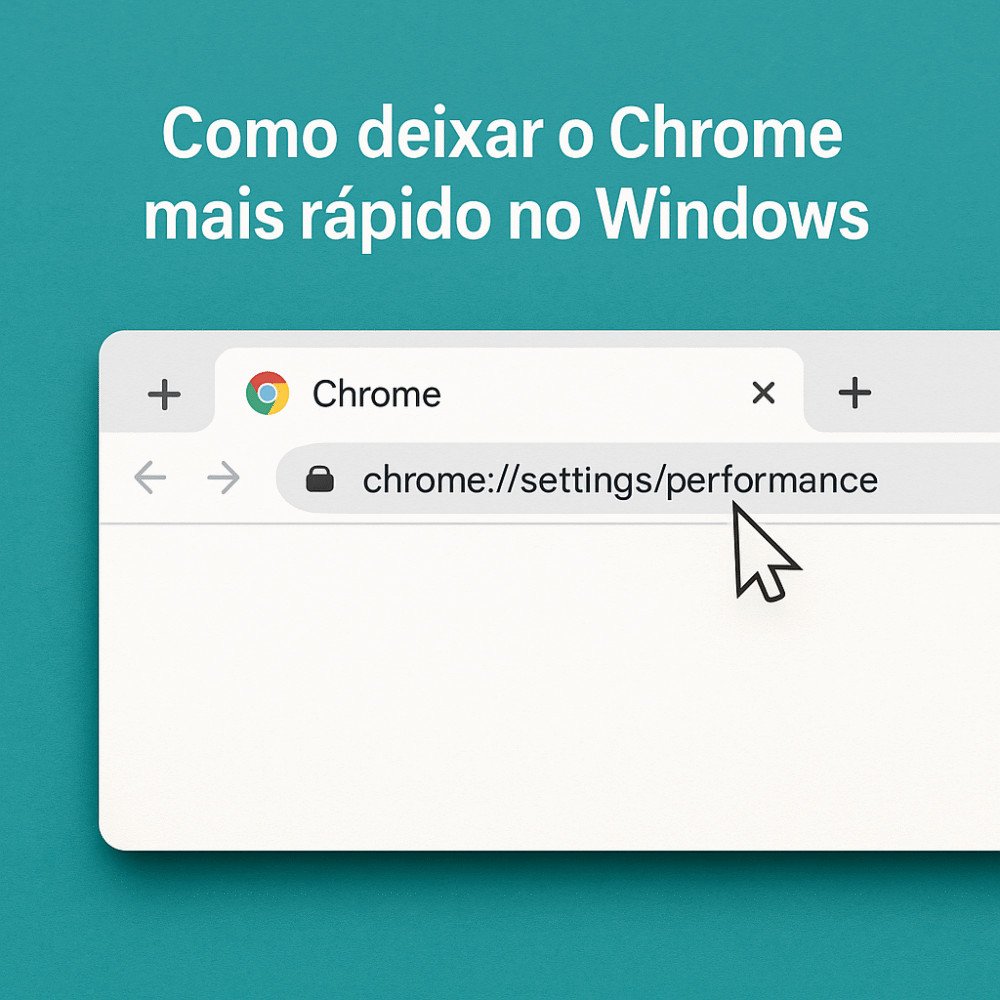
- Ative e configure a economia de memória: cole
chrome://settings/performancee habilite o recurso. Comece no modo padrão e teste. Se você costuma ficar com muitas abas abertas, vale experimentar modos mais agressivos de economia de memória. - Revise privacidade e permissões: cole
chrome://settings/contentpara ajustar notificações, som, câmera, localização e outras permissões que podem abrir páginas e processos em segundo plano sem necessidade. - Atualize o navegador: cole
chrome://settings/helpe verifique se há novas versões. Correções de segurança e desempenho chegam por aqui.
Chrome mais rápido mesmo em PCs básicos
O Chrome é eficiente, mas acumula cache, extensões e processos em segundo plano que consomem RAM e CPU. Com o tempo, isso se soma ao desgaste natural do Windows, ao disco cheio e ao modo de energia errado. A limpeza certa devolve fluidez ao navegador e evita a sensação de que “o computador morreu”.
Em PCs básicos, dois pontos fazem muita diferença:
Menos carga em segundo plano – Quanto menos extensões, notificações abusivas e abas zumbis rodando, menos o navegador precisa descartar e recarregar páginas. Isso reduz travamentos aparentes e recarregamentos inesperados.
Plano de energia correto no Windows – Em notebooks, o Windows pode limitar a performance para economizar bateria. Quando você estiver trabalhando com muitos sites, vídeos ou reuniões online, vale usar um modo que privilegie desempenho enquanto estiver na tomada. Em termos econômicos, é melhor gastar um pouco mais de energia em momentos críticos do que perder horas de produtividade com um PC travando.
Passo a passo completo
1. Limpar cache e cookies
Cache e cookies antigos travam páginas, geram erros estranhos e até dificultam logins.
Como fazer: cole chrome://settings/clearBrowserData → selecione “Todo o período” → marque “Cookies e outros dados do site” e “Imagens e arquivos em cache” → confirme.
2. Remover extensões desnecessárias
Extensões pesadas ou mal otimizadas são uma das principais causas de lentidão e travamentos no Chrome.
Como fazer: cole chrome://extensions → desative tudo o que você não reconhece ou não usa sempre → depois remova o que for claramente supérfluo. Quanto menos extensões, mais previsível fica a performance.
3. Ajustar aceleração de hardware
Em PCs com placa de vídeo dedicada ou gráficos bem suportados pelo driver, a aceleração de hardware costuma melhorar o desempenho. Em máquinas antigas ou com drivers problemáticos, o efeito pode ser o oposto.
Como fazer: cole chrome://settings/system → ative “Usar aceleração de hardware quando disponível” → reinicie o Chrome e teste. Se notar travamentos ou artefatos estranhos ao rolar páginas e vídeos, volte e desative a opção.
4. Ativar economia de memória
O Chrome consegue “colocar para dormir” abas que você não usa há algum tempo, liberando RAM para o que está ativo. Isso reduz travamentos em PCs com pouca memória.
Como fazer: cole chrome://settings/performance → ative “Economia de memória” → marque exceções para sites que você não quer que sejam descarregados (por exemplo: internet banking, painel de trabalho ou uma chamada importante).
5. Ajustar local de downloads
Baixar diretamente em um SSD reduz o tempo de gravação dos arquivos e diminui o impacto sobre o sistema, principalmente quando você lida com muitos downloads por dia.
Como fazer: cole chrome://settings/downloads → escolha uma pasta em um SSD (quando houver) → desative “Perguntar onde salvar cada arquivo antes de fazer o download” se você baixa muitos arquivos e não precisa organizar um por um.
6. Controlar abertura de PDFs
O visualizador interno do Chrome costuma ser mais leve que abrir um leitor externo pesado para cada arquivo.
Como fazer: cole chrome://settings/content/pdfDocuments → selecione “Abrir PDFs no Chrome”.
7. Revisar senhas e perfis
Perfis corrompidos ou muito antigos podem acumular configurações quebradas, dados conflitantes e extensões que já nem existem mais na loja.
Como fazer: cole chrome://settings/passwords → revise logins antigos e entradas duplicadas. Se o navegador continuar travando mesmo após os ajustes deste guia, considere criar um novo perfil em chrome://settings/manageProfile e testar o uso por alguns dias apenas com esse perfil limpo.
8. Atualizar o Chrome e componentes internos
Versões antigas acumulam falhas de desempenho e segurança. Atualizar o Chrome e seus componentes internos mantém o navegador alinhado com correções de engenharia mais recentes.
Como fazer: cole chrome://settings/help → aguarde a verificação e atualização automática. Em seguida, cole chrome://components → clique em “Verificar atualizações” nos itens principais.
9. Ajustar o modo de energia do Windows para dar prioridade ao desempenho
Mesmo com o Chrome bem configurado, o Windows pode limitar a CPU para economizar bateria. Em uso intenso na tomada, faz sentido dizer ao sistema que você prefere desempenho.
Como fazer no Windows 10/11:
Abra Configurações > Sistema > Energia e bateria → em “Modo de energia”, selecione uma opção que privilegie desempenho (como “Melhor desempenho” ou equivalente). Em notebooks, use esse modo quando estiver na tomada e volte para um perfil mais econômico quando estiver longe da energia.
10. Monitorar consumo de recursos com o gerenciador de tarefas do Chrome
Em vez de adivinhar o que está pesado, o próprio Chrome mostra quais abas e extensões estão consumindo mais memória e CPU.
Como fazer: com o Chrome aberto, pressione Shift + Esc para abrir o gerenciador de tarefas do navegador. Ordene por uso de memória ou CPU e identifique as abas e extensões mais pesadas. Em muitos casos, remover ou substituir uma única extensão resolve boa parte da lentidão.
Dúvidas comuns
Como reduzir o consumo de memória?
Ative a economia de memória em chrome://settings/performance, feche abas que você não usa e remova extensões pesadas. Use o gerenciador de tarefas do Chrome (Shift + Esc) para identificar o que está consumindo mais recursos. Para casos extremos, o painel chrome://discards mostra quais abas estão sendo descartadas para liberar RAM.
Chrome travando no PC: o que fazer?
Comece pelo básico: limpe cache e cookies, revise extensões e teste a aceleração de hardware. Depois, verifique se o Windows não está em modo de economia de energia e se os drivers de vídeo estão atualizados. Se o computador tiver pouca RAM e estiver com o disco quase cheio, libere espaço e feche programas em segundo plano antes de culpar o navegador.
Por que o Chrome usa tanta memória?
O Chrome isola abas, extensões e processos internos em blocos separados para aumentar a estabilidade e a segurança. Isso tem custo de memória. Se você instala muitas extensões ou acumula dezenas de abas, o navegador faz exatamente o que foi projetado para fazer: reservar RAM para tudo isso. Tecnicamente, o problema não é “um Chrome guloso”, e sim uso intenso de recursos em uma máquina que nem sempre acompanha.
Chrome ou outro navegador: qual é mais leve em PC fraco?
Em máquinas muito antigas ou com pouca RAM, qualquer navegador moderno vai sofrer. Alguns navegadores podem abrir mais rápido em determinados cenários, mas, na prática, o que mais pesa é: quantidade de abas abertas, extensões instaladas, plano de energia do Windows e tipo de disco (HD ou SSD). Para quem decide com a cabeça de economista, faz mais sentido primeiro otimizar tudo o que está neste guia. Se, depois disso, ainda estiver ruim, aí sim vale testar alternativas para ver qual se comporta melhor no seu uso real.
Quando vale a pena trocar de computador por causa do Chrome?
De forma geral, a troca começa a fazer sentido quando, mesmo após aplicar as otimizações deste artigo, você enfrenta travamentos constantes em tarefas simples, o sistema opera quase sempre com uso de disco e memória no limite e o hardware é antigo (por exemplo, menos de 8 GB de RAM e disco rígido mecânico). A decisão é de custo-benefício: se o tempo perdido com travamentos e retrabalho já está custando mais do que o investimento em um equipamento básico com SSD e mais memória, é sinal de que a troca deixou de ser luxo e virou necessidade planejada.
Chrome lento só em um usuário do Windows: o que pode ser?
Quando o problema aparece apenas em um usuário, geralmente a causa está em dados locais: perfil corrompido no Chrome, extensões específicas, cache pesado ou configurações conflitantes. Crie um novo usuário no Windows ou um novo perfil no Chrome e teste alguns dias. Se o problema sumir, a máquina em si está saudável; basta migrar o uso para o perfil novo com calma, sem carregar de volta tudo o que estava causando lentidão.
Ajuda oficial
Suporte oficial do Google Chrome
Continue lendo
- Guia completo de finanças pessoais: como decidir quando vale investir em um computador novo
- Como instalar e desinstalar programas no Windows com segurança
- Como limpar o PC para ficar mais rápido
- Como turbinar o Wi-Fi sem gastar com roteador novo
Depois de aplicar estes ajustes, o Chrome tende a abrir mais rápido, recarregar menos abas à toa e travar com menor frequência, especialmente em máquinas com SSD e pelo menos 8 GB de RAM. Se, mesmo assim, o navegador continuar sofrendo em tarefas simples, trate o problema como decisão de investimento: compare o custo de um upgrade planejado de memória ou armazenamento com o valor do seu tempo e com as outras prioridades do seu orçamento.