Olha, antes de você procurar o número da assistência, me dá dez minutos.
Como limpar o PC para ficar mais rápido é quase sempre uma mistura de duas coisas, e nenhuma delas se resolve no cartão: disco entupido e um monte de programa abrindo sozinho junto com o Windows. Quando o C: fica sem fôlego, o sistema engasga até com processador bom.
Eu já paguei pra alguém fazer isso por mim. Levei um notebook que “tinha morrido” numa assistência, o cara cobrou um preço justo e devolveu a máquina voando. Quando sentei pra entender o que ele tinha feito, era basicamente o que está escrito aqui embaixo. Fiquei bravo comigo, não com ele.
As etapas valem para Windows 10 e Windows 11. Em macOS e Linux o caminho é outro.
Resumo do artigo
- Você vai anotar dois números antes de mexer em qualquer coisa, pra saber se a limpeza funcionou ou não.
- A faxina usa só o que já vem no Windows, com um bloco de PowerShell pronto pra copiar e colar.
- Cortar os programas da inicialização é o que mais muda a sensação de computador pesado.
- Se o espaço voltou e a lentidão continuou, o problema é outro, e eu mostro como separar um caso do outro.
- Trocar de máquina em 2026 está mais caro que no ano passado, e isso muda a conta de esperar mais um tempo.
Por que o seu PC ficou lento sem você instalar nada de novo
Pensa no armário de casa. A roupa é a mesma de sempre, mas quando ele enche até a porta não fechar, achar uma camisa vira novela. O disco do Windows funciona parecido. Ele precisa de espaço sobrando pra cache, atualização, arquivo temporário e memória virtual. Sem esse respiro, tudo demora mais.
E não importa muito se a máquina tem HD, SSD ou NVMe. O volume cheio derruba o desempenho dos três. Em SSD e NVMe a queda aparece menos como lerdeza geral e mais como travada no meio do uso, atualização que não instala e programa que abre pior do que abria.
| O que você sente | O que costuma resolver | Quanto costuma render |
|---|---|---|
| Aviso de disco quase cheio | Temporários, lixeira, Downloads e desinstalação | Vários GB, no mesmo dia |
| Demora uma eternidade pra ligar | Desativar programas da inicialização | Boot mais curto já na primeira reinicialização |
| Trava e esquenta fazendo pouca coisa | Poeira nas saídas de ar e ventoinha | Varia, mas é o que explica a lentidão “misteriosa” |
Repara numa coisa antes de seguir. Se a máquina esquenta fácil, ela reduz o desempenho sozinha pra se proteger. Nesse caso, limpar as entradas de ar e a ventoinha vem antes de qualquer ajuste fino.
Antes de limpar, anota esses dois números. Eles são a sua prova
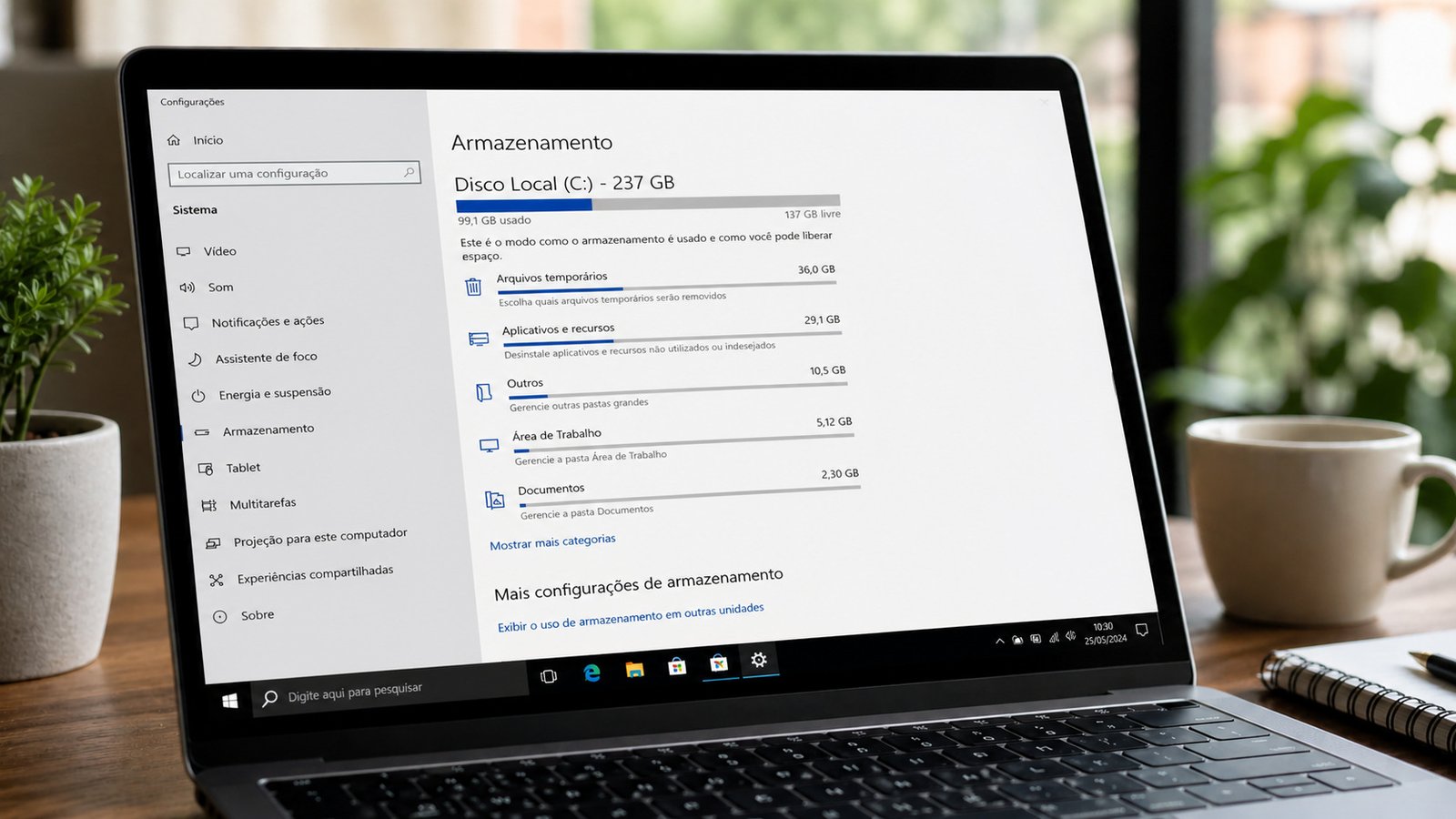
Quase ninguém faz isso, e é justamente o que separa quem resolve de quem fica chutando. Abra Configurações, Sistema, Armazenamento e anote num papel quantos GB livres o disco C: tem agora. Depois, cronometre no celular quanto tempo a máquina leva da tecla de ligar até dar pra abrir o navegador.
Dois números, meio minuto de trabalho. No fim do artigo você mede de novo e descobre, sem achismo, se o caso era bagunça ou se é outra coisa.
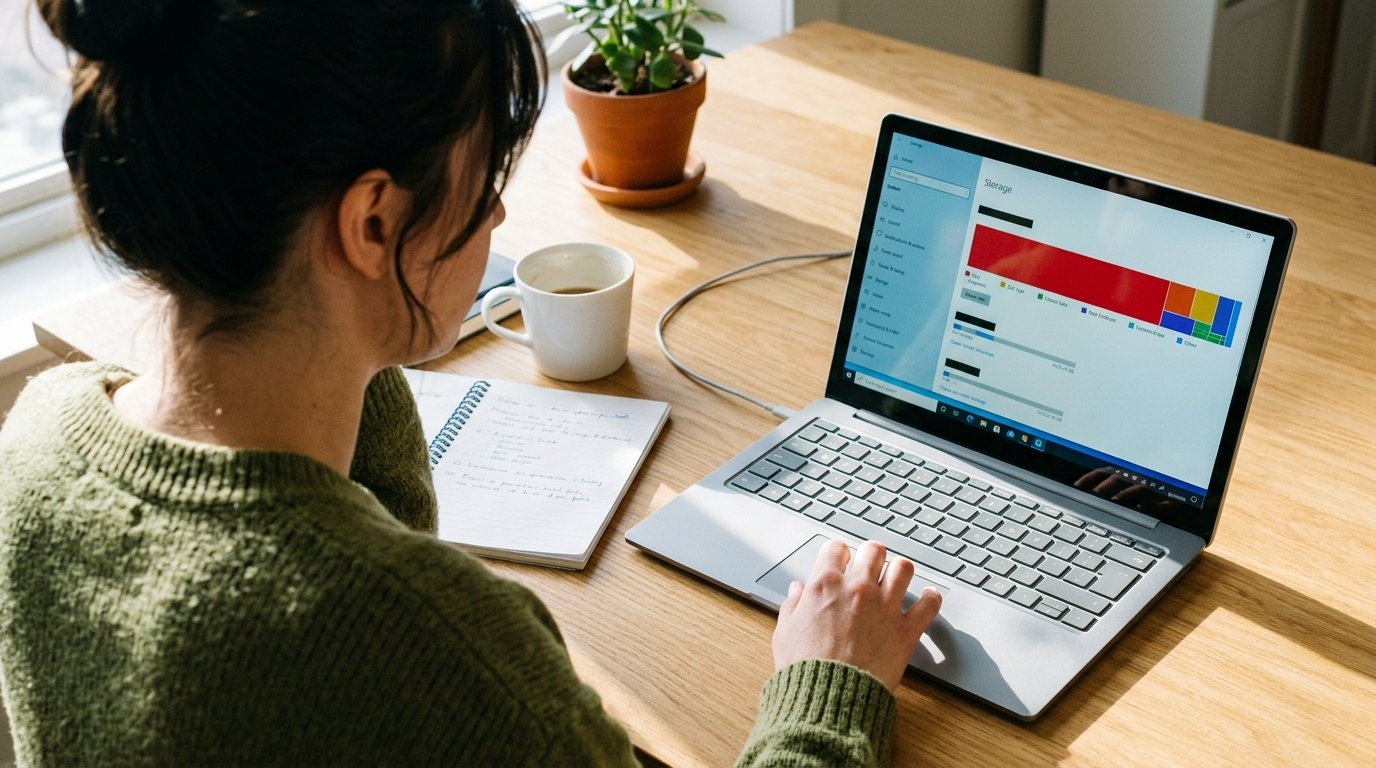
Na mesma tela do Armazenamento o Windows mostra quem está ocupando o quê: Aplicativos, Arquivos temporários, Downloads, Imagens, Vídeos. Olhe as três categorias do topo. Quando fiz isso pela primeira vez, a pasta Downloads tinha quase 14 GB de instalador que eu baixei uma vez e nunca mais abri.
A faxina de 20 minutos que devolve gigabytes
Essa é a parte em que o número muda na sua frente. Faça na ordem, que é a ordem que rende mais espaço por minuto gasto.
- Em Armazenamento, entre em Arquivos temporários, marque o que fizer sentido e remova.
- Ative o Storage Sense (Sensor de Armazenamento) e deixe ele rodando sozinho. A Microsoft descreve o recurso como um gerenciador que libera espaço tirando arquivo temporário e item da Lixeira. Se você baixa muita coisa, configure a parte de Downloads com cuidado, pra não apagar antes de você organizar.
- Vá em Aplicativos instalados, ordene por tamanho e desinstale pelo menos três programas grandes que você não usa. Jogo que você não joga, editor de vídeo testado uma vez e suíte que já veio no notebook costumam ser os campeões de gigabytes.
Quer fazer a parte dos temporários de uma vez só, com um bloco que você consegue ler antes de rodar? Aqui está:
Pra abrir o PowerShell, pesquise por ele no menu Iniciar, clique com o botão direito e escolha Executar como administrador. Arquivo que estiver em uso não vai apagar, e tudo bem, pode ignorar o aviso. Se você não entende o que uma linha faz, não rode no automático.
Agora corta o que abre junto com o Windows
Esse passo quase não libera espaço, mas é o que mais muda a sensação de computador pesado. Aperte Ctrl + Shift + Esc, vá na aba Inicializar e olhe a coluna de impacto. Comece desativando os de impacto alto que você não precisa no segundo em que liga a máquina.
Cuidado só com o que você usa todo dia de verdade: driver de touchpad, áudio do fabricante, programa obrigatório do trabalho. Na dúvida, desative um por vez e observe um dia.
No meu notebook tinha 14 itens abrindo junto. Desativei 9. O tempo até a máquina ficar usável caiu pela metade, e aquela sensação de arrasto nos primeiros minutos sumiu.
Depois de remover programas, seu antivírus deve estar atualizado e ativo. O Avast oferece proteção em tempo real contra malware que tenta entrar durante instalação ou remoção. Baixar Avast agora → via Avast Antivírus
Para comprimir e organizar instaladores antigos ou arquivos que ocupam espaço, o WinZip é a ferramenta mais usada. Funciona perfeitamente com o Windows 11. Comprar WinZip → via WinZip
Liberou espaço e continuou devagar? Então o caso é outro
Reinicie e meça de novo os dois números que você anotou lá atrás. A partir daqui o artigo se divide em dois, e você vai pro lado em que o seu resultado caiu.
Se o espaço voltou e o boot encurtou, era bagunça mesmo. Seu trabalho agora é não deixar voltar, e isso custa dez minutos por mês. Guarde o número de hoje pra comparar daqui a uns meses.
Se liberou vários GB e a máquina continuou igual, aí o gargalo é físico. Costuma ser disco mecânico antigo, memória RAM curta pro que você faz, ou calor. Antes de aceitar isso, tem um último recurso de espaço que vale rodar, que limpa componentes velhos de atualização do Windows:
Ele demora, então rode com calma e reinicie depois. E se você não sabe o que o parâmetro /ResetBase faz, não use. O comando acima é o caminho conservador e resolve pra quase todo mundo.
| A sua máquina tem | E mesmo limpa acontece isso | O que costuma valer a pena |
|---|---|---|
| HD mecânico | Tudo abre devagar, do zero | Trocar pra SSD. É o upgrade que mais muda a vida de um PC antigo |
| SSD ou NVMe vivendo cheio | Abre rápido, mas trava e falha atualização | Liberar espaço primeiro. Pode ser capacidade faltando, não velocidade |
| Vídeo, foto e backup no C: | O disco lota de novo toda semana | Mover o arquivo pesado pra HD externo ou segundo disco |
| Cartão de memória ou pendrive | Você usa como extensão do PC | Serve pra guardar e transferir. Não serve pra rodar sistema e programa pesado |
Trocar de máquina agora custa mais caro que no ano passado
Essa parte muita gente ainda não sabe, e ela muda a decisão. A corrida da inteligência artificial comeu a oferta de memória do mundo inteiro. Com RAM e armazenamento pesando bem mais no custo de um notebook, a consultoria TrendForce projeta que modelos convencionais possam ficar até 40% mais caros enquanto esse aumento for repassado. Na prática, o notebook que você olhou ano passado pode estar numa faixa bem diferente hoje.
Tem mais, e é bom saber antes de alguém te empurrar uma máquina nova. O suporte ao Windows 10 terminou em 14 de outubro de 2025, mas a Microsoft estendeu o programa de atualizações de segurança para consumidores até 12 de outubro de 2027. Ou seja, quem está no Windows 10 e se inscreveu continua recebendo correção de segurança por mais um bom tempo, sem precisar trocar de computador às pressas.
Agora pensa comigo. Se a limpeza devolveu fôlego pra sua máquina e o preço lá fora subiu, cada mês a mais de vida útil do que você já tem é dinheiro que fica no seu bolso em vez de virar parcela.

Dez minutos por mês e o disco não lota de novo
Muita gente faz a faxina, a máquina melhora e três meses depois volta tudo. Não é azar, é falta de rotina. Marque um dia fixo no mês, aquele dia que você já paga as contas, e faça junto:
- Abrir o Armazenamento, rodar os temporários e dar uma olhada na pasta Downloads.
- Desinstalar o que entrou no mês e você não usou.
- A cada três meses, revisar a lista da inicialização, que sempre volta a crescer sozinha.
E deixe o Storage Sense ligado trabalhando no fundo. Ele não faz milagre, mas segura o disco longe do sufoco entre uma faxina e outra. Se você quer ir além e nunca mais perder arquivo numa troca de máquina, vale configurar o backup automático do Windows de uma vez.
O dinheiro que você não gastou hoje tem um destino melhor
Essa é a parte que interessa aqui no Guia. Uma limpeza e uma remoção de vírus em assistência costumam sair na faixa de R$ 70 a R$ 180, dependendo da cidade e do serviço, e um notebook novo está num outro patamar. Se a sua tarde resolveu o problema, esse valor não sumiu, ele só não saiu da sua conta.
Faz uma coisa ainda hoje: pegue o valor que você ia gastar e separe ele de verdade, numa conta à parte, nem que seja metade. Dinheiro economizado que fica na conta do dia a dia tem perna, some sem você ver. Se quiser o método certinho pra isso, está em como guardar dinheiro ganhando pouco.
E se você é aquela pessoa que sempre resolve o computador dos outros de graça, olha que isso tem preço de mercado. A tabela do que se cobra por cada serviço está no guia de freelancer de informática, quanto cobrar e como começar.
Obrigado por ler até aqui. Espero que o seu PC esteja ligando mais rápido hoje do que estava quando você abriu esta página.
» Aprenda: Como controlar suas finanças do zero
» Veja também: Finanças pessoais, por onde começar
Perguntas frequentes
Limpar a pasta %temp% é seguro?
Preciso instalar algum programa de limpeza?
Tenho SSD ou NVMe, ainda faz sentido limpar?
E a memória virtual, vale mexer?
Formatar não resolveria mais rápido?
PC lento tem conserto, e muitas vezes o conserto custa zero
Libere espaço, corte a inicialização e meça de novo. Se melhorou, você acabou de economizar o valor de um atendimento. Se não melhorou, agora você sabe onde está o problema e decide com calma, sem comprar peça no susto.
FONTES E REFERÊNCIAS
- Microsoft Support, Gerenciar espaço em disco com o Sensor de Armazenamento. Abrir
- Microsoft Support, Liberar espaço em disco no Windows. Abrir
- Microsoft Learn, limpeza da pasta WinSxS com StartComponentCleanup. Abrir
- Microsoft, fim do suporte ao Windows 10 e programa de Atualizações de Segurança Estendidas para consumidores até 12 de outubro de 2027. Abrir
- TrendForce, projeção de alta no preço de notebooks por causa da escassez de memória, divulgada pela imprensa de tecnologia em 2026. Abrir
- Acesso em: 7 de outubro de 2026.