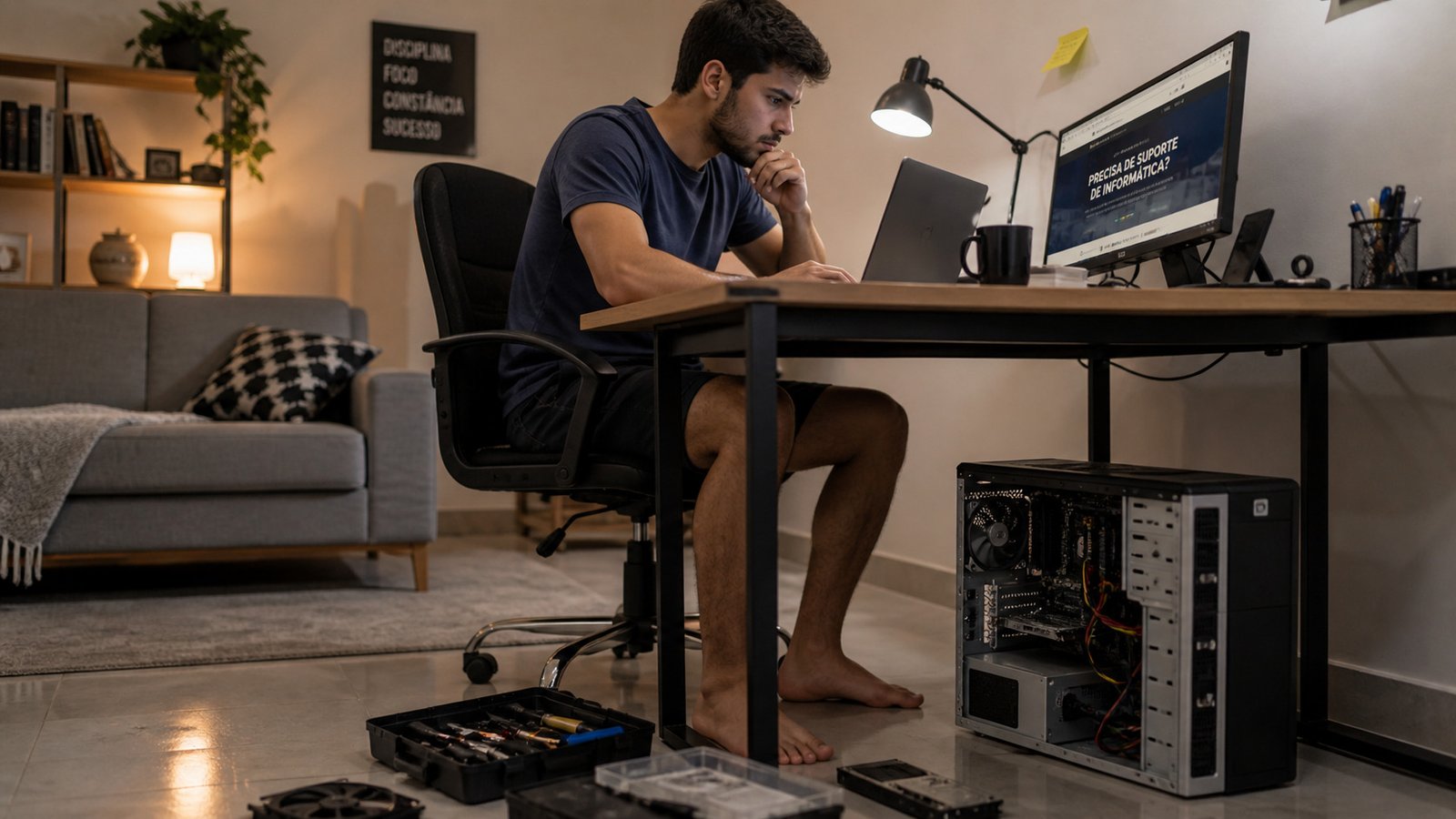
Você já arrumou o computador de vizinho, de parente ou de colega de trabalho. Formatação, vírus, Wi-Fi travado, impressora que parou de imprimir. E quase sempre não cobrou nada, porque era rapidinho e porque pedir dinheiro de conhecido dá um certo constrangimento.
A pergunta que trava todo mundo nessa hora é uma só: quanto cobrar para formatar computador e dar suporte sem assustar o cliente nem trabalhar de graça. Quem faz esse mesmo serviço cobrando costuma receber entre R$ 100 e R$ 300 por chamado, variando com a cidade, a urgência e o tamanho do problema.
Aqui a gente sai do favor e chega no seu número.
Resumo do artigo
- As faixas de preço praticadas hoje em cada tipo de atendimento, de formatação a contrato mensal.
- A conta que monta o seu preço, com hora, deslocamento, imposto e margem dentro dela.
- O que fazer quando o seu número fica acima ou abaixo do que a sua cidade paga.
- Onde aparecem os primeiros clientes quando você ainda não tem nada pra mostrar.
- A ocupação certa do MEI pra quem faz manutenção, que não é a que costumam indicar por aí.
O favor que você faz de graça já tem preço na sua cidade
Quem mais contrata serviço de informática não é empresa grande. É o vizinho, o pet shop da esquina, a psicóloga que atende em consultório próprio e o salão de beleza que precisa do computador do caixa funcionando na sexta à tarde. Gente que tem um problema pequeno e nenhuma paciência pra ele.
E repara numa coisa que joga a seu favor. A assistência técnica da avenida precisa cobrir aluguel, balcão, funcionário e garantia formal, então o preço dela já nasce alto. Você atende perto de casa, sem ponto comercial, com deslocamento curto. Isso não quer dizer que você deva cobrar menos, quer dizer que a mesma faixa de preço deixa mais no seu bolso do que no dela.
PC lento é o chamado mais comum e o mais fácil de padronizar. Se quiser um roteiro fixo pra esse atendimento, dá pra usar o guia de limpeza e otimização de PC como checklist. E backup é o serviço que mais segura cliente no longo prazo, porque você configura uma vez e cobra uma mensalidade pequena pra monitorar, caminho que está no guia de backup no Windows 11.
Quanto cobrar em cada serviço sem chutar?
As faixas abaixo são as que aparecem hoje no mercado informal e em plataformas de orçamento. Não é tabela oficial, não existe tabela oficial pra isso. Capital e cidade grande costumam aceitar o teto da faixa, cidade menor trabalha mais perto do meio.
| Serviço | Faixa praticada | Tempo médio |
|---|---|---|
| Formatação com reinstalação do sistema | R$ 100 a R$ 200 | 1h30 a 2h |
| Remoção de vírus e otimização | R$ 90 a R$ 180 | 30min a 1h |
| Configuração de Wi-Fi e roteador | R$ 80 a R$ 150 | 30min a 1h |
| Troca de SSD com migração dos arquivos | R$ 150 a R$ 300 | 1h a 2h |
| Limpeza física do equipamento | R$ 60 a R$ 120 | 30min a 1h |
| Instalação de câmera de segurança | R$ 120 a R$ 250 | 1h a 2h |
| Suporte remoto por hora | R$ 50 a R$ 100 | Conforme o chamado |
| Contrato mensal de manutenção | R$ 150 a R$ 400 | Visita mensal e suporte remoto |
O cliente doméstico raramente discute preço quando você chega no horário, resolve e explica o que fez. O que ele compra é sossego, e sossego tem valor diferente de hora técnica.
Depois de remover programas, seu antivírus deve estar atualizado e ativo. O Avast oferece proteção em tempo real contra malware que tenta entrar durante instalação ou remoção. Baixar Avast agora → via Avast Antivírus
Para comprimir e organizar instaladores antigos ou arquivos que ocupam espaço, o WinZip é a ferramenta mais usada. Funciona perfeitamente com o Windows 11. Comprar WinZip → via WinZip
Monta o seu preço por esta conta, pra não trabalhar de graça
Copiar a faixa do mercado é o jeito mais rápido de errar, porque a faixa não sabe quanto você gasta pra atender. O preço de um chamado tem cinco pedaços:
Preço do chamado = (sua hora × horas do serviço) + deslocamento + ferramenta rateada + imposto rateado + margem
Pensa comigo com número redondo. Você quer tirar R$ 40 por hora de trabalho e o serviço leva 2 horas, dá R$ 80. O deslocamento de ida e volta custa R$ 10 de combustível. Pendrive, cabo e licença, rateados pelos atendimentos do mês, dão uns R$ 5. Se você for MEI, o DAS de R$ 86,05 dividido por 12 atendimentos no mês dá mais R$ 7. Soma uma margem de 20% pro imprevisto, que é o retorno sem custo quando algo não funciona, e fecha em R$ 122.
Esse número não saiu do mercado. Saiu de você. E ele muda sozinho quando você compra uma ferramenta nova ou quando atende mais longe, o que já é meio caminho pra parar de cobrar o mesmo valor pra todo mundo.
O item que todo mundo esquece: o tempo de deslocamento é hora trabalhada. Quarenta minutos de ida e volta num serviço de uma hora significam quase duas horas do seu dia. Se isso não entra na conta, você acha que está ganhando R$ 40 por hora quando está ganhando R$ 24.
Deu abaixo da faixa da sua cidade? O problema é o escopo
Faz a conta com os seus números e compara com a tabela. O resultado cai de um dos dois lados, e cada lado pede uma coisa diferente.
Seu número ficou abaixo da faixa: provavelmente faltou alguma coisa ali dentro. Normalmente é o deslocamento, a margem do retorno ou o tempo que você gasta no WhatsApp tirando dúvida depois do serviço entregue. Refaz incluindo isso antes de sair anunciando preço baixo, porque preço baixo demais atrai justamente o cliente que liga toda semana cobrando suporte que já estaria pago.
Seu número ficou acima da faixa: não baixa o preço, muda o pacote. Em vez de cobrar R$ 180 por uma formatação seca, entrega formatação com backup dos arquivos, instalação dos programas que a pessoa usa e 30 dias de garantia no serviço. O valor continua o mesmo e a comparação com a loja da avenida deixa de existir.
Serve pro pedido de desconto também. Quando o cliente pede abatimento, oferece escopo menor em vez de preço menor. Alguma coisa como “só a formatação sai por R$ 100, sem a instalação dos programas; com tudo, R$ 150”. Na maioria das vezes ele escolhe o pacote inteiro, e você não queimou a sua tabela.
Onde achar os primeiros clientes sem ter portfólio?
Portfólio se constrói com os primeiros clientes, nunca antes deles. Três canais funcionam pra quem está em pé zero, e cada um cobra uma coisa diferente de você:
| Canal | Quanto costuma demorar | O que ele exige de você |
|---|---|---|
| Grupo de bairro no WhatsApp e no Facebook | Dias | Uma mensagem clara dizendo o que você resolve e onde atende |
| Plataforma de freela | Semanas | Perfil com foto real e as primeiras avaliações |
| Perfil da Empresa no Google | Meses | Cadastro, endereço de atendimento e avaliações dos clientes |
No grupo de bairro, uma mensagem sem rodeio costuma bastar: “Faço formatação, limpeza, configuração de Wi-Fi e suporte em domicílio aqui na região. Orçamento sem compromisso.” Não precisa de foto bonita nem de site. Em plataformas como o 99Freelas, o que destrava é a avaliação, então peça para quem você já atendeu, mesmo que tenha sido de graça.
O Perfil da Empresa no Google, que muita gente ainda chama de Google Meu Negócio, é o canal mais lento pra começar e o que mais rende depois. Ele coloca você na busca de “técnico em informática perto de mim”, é gratuito e aceita negócio sem endereço fixo, atendendo por área.

Passou de R$ 1.000 por mês? Aí vale olhar o MEI
Pra fazer um atendimento ou outro, não precisa abrir nada. Vale testar primeiro se a rotina encaixa na sua vida, se o cliente aparece e se o dinheiro compensa o esforço.
Agora, dinheiro de serviço prestado por pessoa física é rendimento tributável. Quando quem paga é outra pessoa física, o recolhimento é feito pelo carnê-leão, pela tabela progressiva do Imposto de Renda, e o valor entra na declaração anual. Isso não é detalhe de contador, é o que separa renda extra de dor de cabeça lá na frente.
Formalizar passa a valer a pena quando você fatura com regularidade acima de uns R$ 1.000 por mês, quando algum cliente começa a pedir nota ou quando você quer respaldo no que entrega. Como MEI você paga R$ 86,05 por mês no DAS de serviços, contribui pro INSS e emite nota.
Cuidado com o CNAE errado
Muita publicação indica o CNAE 6209-1/00, de suporte técnico em tecnologia da informação, pra quem conserta computador. Esse código não está na lista de ocupações permitidas ao MEI, que é o Anexo XI da Resolução CGSN 140/2018.
As ocupações certas são Técnico de manutenção de computador independente, CNAE 9511-8/00, e Instalador de rede de computadores independente, CNAE 6190-6/99, pra quem faz cabeamento e rede. Confira a lista no Portal do Empreendedor antes de abrir.
O teto do MEI continua em R$ 81 mil por ano, média de R$ 6.750 por mês, sem reajuste desde 2018. Existem projetos no Congresso pra levar esse limite a R$ 110 mil e depois a R$ 140 mil, mas enquanto não houver aprovação e sanção, a regra que vale é a de hoje. Quem passa do teto em até 20% paga a diferença e sai do regime no ano seguinte.
Abriu o MEI, precisa de conta PJ. Santander abre online, sem mensalidade. Abrir conta PJ gratuita → via Santander
O Mercado Livre paga via Mercado Pago. O PicPay é uma alternativa para receber e movimentar sem custo. Criar conta PicPay grátis → via PicPay
O dinheiro do serviço não é o dinheiro da casa
Aqui é onde a maioria escorrega, e escorrega bonito. Entrou R$ 1.200 no mês, parece salário, e no mês seguinte o pendrive queimou, a licença venceu e o DAS atrasou. O serviço tem caixa próprio, com uma parte reservada pra ferramenta e pra imposto antes de qualquer coisa ir pra despesa de casa.
E como o faturamento muda de mês pra mês, o orçamento também precisa ser de renda variável, montado pela média dos últimos três meses e não pelo melhor deles. Esse método está em como montar orçamento com renda variável, e se você estiver comparando esse caminho com outras rotas de renda extra, a conta de cada uma está em renda extra com moto, app ou freela.

Faturou bem e mesmo assim não sobrou?
O kit Do Aperto ao Mês Tranquilo traz e-book e planilha pra separar o caixa do serviço do dinheiro da casa, por R$ 19,90, com 7 dias de garantia pelo artigo 49 do Código de Defesa do Consumidor.
Perguntas frequentes
Preciso de curso técnico ou certificação pra começar?
Compensa mais fazer suporte remoto ou presencial?
Preciso comprar ferramenta cara pra atender?
Dá pra viver só disso?
A tarefa de hoje leva dez minutos. Pega o último serviço que você fez de graça, calcula quanto tempo gastou, soma o deslocamento e passa pela conta lá de cima. O número que aparecer é o seu preço, e ele já existia antes de você saber.
Obrigado por ler até aqui. Se você conhece alguém que vive consertando computador dos outros sem cobrar, manda esse texto pra pessoa.
FONTES E REFERÊNCIAS
- Portal do Empreendedor, ocupações permitidas ao MEI e abertura do cadastro. Abrir
- Resolução CGSN nº 140/2018, Anexo XI, lista de ocupações do MEI. Abrir
- Receita Federal, carnê-leão e rendimentos recebidos de pessoa física. Abrir
- Google, Perfil da Empresa no Google. Abrir
- Acesso em: 7 de outubro de 2026.