Perdi um projeto de três semanas porque achei que o ponto de restauração do Windows era backup de arquivos. Não é. Ponto de restauração salva configurações do sistema — programas, drivers, registry. Arquivos pessoais (fotos, documentos, planilhas) não entram nisso. Descobri da pior forma quando restaurei o sistema depois de uma instalação que deu errado e vi a pasta “Trabalho” vazia. Três semanas de dados sumiram porque eu confundi proteção do sistema com backup de arquivos. Nunca mais repeti o erro.
Este artigo mostra como configurar backup automático dos seus arquivos no Windows 10 e 11 — do jeito certo, sem confundir com ponto de restauração, sem precisar lembrar de fazer manual todo dia, sem programas pagos desnecessários. É o guia que eu queria ter lido naquele dia.
Resumo do artigo
- Explica a diferença entre ponto de restauração (sistema) e backup (arquivos pessoais).
- Mostra 3 formas de fazer backup automático: Histórico de Arquivos (nativo), OneDrive (nuvem) e script PowerShell agendado.
- Ensina configuração passo a passo com comandos prontos para copiar.
- Inclui checklist do que vale ter backup e o que não vale.
- Indica quando usar cada método — HD externo, nuvem ou script.
- Backup não é ponto de restauração. Ponto de restauração salva sistema (programas, configurações). Backup salva arquivos (fotos, documentos, planilhas). Você precisa dos dois — e eles não se substituem.
- Backup automático só funciona se o destino estiver conectado. Se você configurou pra HD externo mas deixa desconectado, o Windows fica esperando. Nada é copiado enquanto o disco não aparece.
- Nuvem é mais seguro que HD externo para o pior cenário. Se sua casa pega fogo, HD externo queima junto. Arquivo na nuvem está em outro lugar físico.
Backup automático protege contra: HD queimado, vírus que apaga arquivos, atualização do Windows que dá errado, você mesmo deletar sem querer. Não resolve tudo: ransomware pode criptografar o backup junto se o HD estiver conectado, e arquivo deletado intencionalmente com lixeira esvaziada precisa de recuperação forense — não de backup comum.
Este guia cobre as 3 formas mais práticas de fazer backup automático no Windows, do mais simples ao mais técnico. Escolha o que faz sentido pra você.
Diferença entre backup e ponto de restauração
Antes de qualquer coisa, vamos definir exatamente o que cada um faz. Confundir os dois foi o que me custou três semanas de trabalho — e é o erro mais comum que eu vejo.
| Recurso | O que salva | Quando usar |
|---|---|---|
| Ponto de Restauração | Configurações do sistema, programas instalados, drivers, registry do Windows | Quando instala programa novo ou atualiza driver e quer poder voltar se der problema |
| Backup de Arquivos | Documentos, fotos, vídeos, planilhas, apresentações — tudo que você criou | Pra garantir que se HD queimar ou Windows corromper, você não perde anos de trabalho |
Exemplo prático: você instala um programa que quebra o Windows. Restaura pro ponto anterior — sistema volta a funcionar. Mas se um documento importante sumiu por vírus ou corrupção, ponto de restauração não recupera. Só backup recupera. Por isso você precisa dos dois.
Método 1: Histórico de Arquivos nativo do Windows
O Histórico de Arquivos é recurso embutido no Windows 10 e 11. Você conecta um HD externo, ativa o Histórico, e o Windows copia automaticamente seus arquivos pra lá de hora em hora. Simples na ideia — mas tem um detalhe que eu demorei pra perceber: se o HD externo estiver desconectado, o backup simplesmente não acontece. Parece óbvio, mas é exatamente o tipo de coisa que você descobre quando precisa restaurar algo e descobre que a última cópia tem semanas.
O que você precisa
- HD externo ou pendrive com espaço livre — pelo menos o dobro do tamanho dos arquivos que quer proteger.
- Windows 10 ou 11.
- Uns 5 minutos pra configurar.
Como ativar Histórico de Arquivos
- Conecte o HD externo no PC.
- Abra Configurações (Win + I).
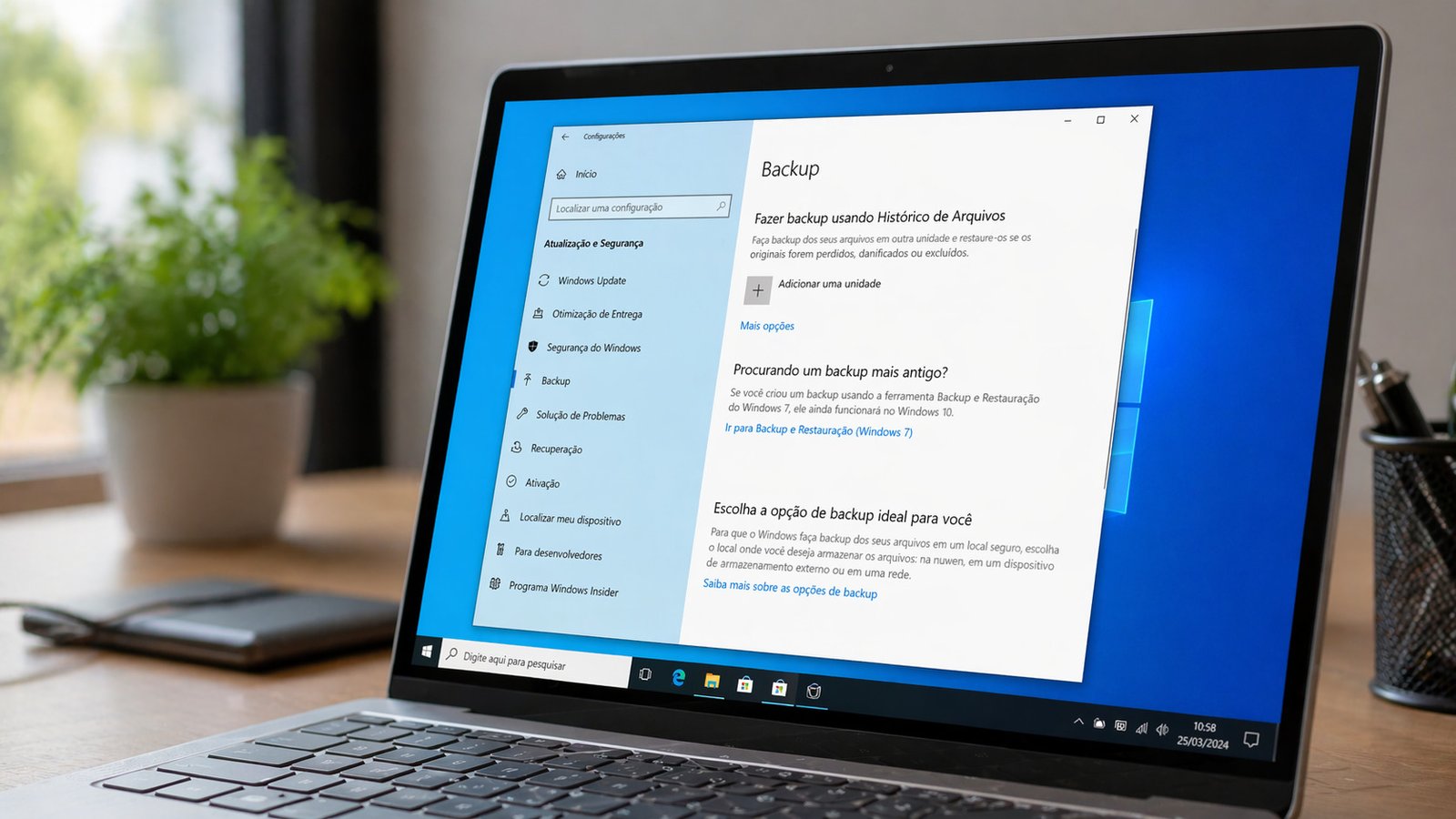
- Vá em Atualização e Segurança → Backup (Windows 10) ou Sistema → Armazenamento → Opções avançadas de armazenamento → Opções de backup (Windows 11).
- Ative “Fazer backup automaticamente de meus arquivos”.
- Escolha a unidade de destino (seu HD externo).
- Clique em Mais opções pra configurar frequência (recomendo a cada 1 hora) e quais pastas incluir.
Se você tem pastas importantes fora das padrão — tipo D:\Projetos — clique em Adicionar uma pasta e inclua manualmente.
Prefere abrir direto pela interface? Use o atalho abaixo no Executar (Win + R):
control /name Microsoft.FileHistoryIsso leva direto pro painel correto, sem depender do caminho de menu que varia entre Windows 10 e 11.
Desvantagens do Histórico de Arquivos
- HD externo precisa estar conectado sempre. Se desconectar, backup para.
- Se HD externo queimar, backup queima junto. Solução: alterne entre dois HDs.
- Consome espaço progressivamente — guarda versões antigas dos arquivos, então 50GB de dados podem virar 100GB+ de backup ao longo do tempo.
Método 2: OneDrive – backup na nuvem
OneDrive já vem instalado no Windows 10 e 11. Você escolhe as pastas, ele sincroniza com a nuvem automaticamente. É o método que eu recomendo pra quem quer proteção real contra o pior cenário — incêndio, roubo, HD que morre sem avisar — porque os arquivos ficam em outro lugar físico, não só no seu quarto.
Vantagens do OneDrive
- Funciona sem HD externo.
- Protege contra qualquer dano físico local.
- Acessa de qualquer lugar — celular, outro PC, navegador.
- Versões deletadas ficam disponíveis por 30 dias.
Desvantagens do OneDrive
- Espaço limitado: 5GB grátis. Acima disso, precisa pagar.
- Depende de internet — sem conexão, não sincroniza.
- Upload inicial pode ser lento se você tiver muito arquivo acumulado.
Como ativar backup do OneDrive
- Clique no ícone de nuvem na barra de tarefas.
- Vá em Configurações → Backup → Gerenciar backup.
- Ative as pastas: Área de Trabalho, Documentos, Imagens.
- Clique em Iniciar backup.
O OneDrive começa a enviar. A primeira sincronização pode demorar horas se você tiver muito arquivo. Depois disso, só o que mudar é enviado — rápido e em segundo plano.
Dica prática: não ative backup de vídeos grandes, ISOs ou pastas de download. Espaço grátis acaba rápido e você vai se frustrar. Priorize documentos, planilhas e fotos — o que dói de verdade perder.
Não existe configuração completa do OneDrive por linha de comando. O passo a passo acima é o único caminho confiável. Qualquer comando que você encontrar por aí vai fazer menos do que parece.
Método 3: Script PowerShell agendado
Se você não quer pagar pelo OneDrive e não quer deixar HD externo conectado o tempo todo, script agendado é o caminho. Controle total: você decide o que copia, quando copia e pra onde vai. Foi o que eu passei a usar no trabalho depois de entender que Histórico de Arquivos parava toda vez que eu desconectava o HD — e eu desconectava o tempo todo.
Vantagens
- Controle total sobre origem, destino e horário.
- Grátis — sem assinatura.
- Funciona com pendrive, HD externo ou pasta de rede.
Desvantagens
- Mais técnico — exige criar arquivo e configurar agendador.
- Se você mudar as pastas importantes, precisa atualizar o script manualmente.
Script pronto
Crie um arquivo chamado backup.ps1 em C:\Scripts\ e cole o conteúdo abaixo:
# Pastas que você quer fazer backup
$origem = @(
  "$env:USERPROFILE\Documents",
  "$env:USERPROFILE\Desktop",
  "$env:USERPROFILE\Pictures"
)

# Destino (troque E:\ pela letra do seu HD externo ou pendrive)
$destino = "E:\Backup_$(Get-Date -Format 'yyyy-MM-dd')"

# Cria pasta de destino
New-Item -ItemType Directory -Path $destino -Force | Out-Null

# Copia arquivos
foreach ($pasta in $origem) {
  $nome = Split-Path $pasta -Leaf
  Copy-Item -Path $pasta -Destination "$destino\$nome" -Recurse -Force
}

Write-Host "Backup concluído em: $destino"
Como agendar o script
- Abra o Agendador de Tarefas: Win + R →
taskschd.msc. - Clique em Criar Tarefa Básica.
- Nome: “Backup Automático”.
- Gatilho: Diariamente às 03:00 (ou no horário que você preferir).
- Ação: Iniciar um programa → programa:
powershell.exe. - Argumentos:
-ExecutionPolicy Bypass -File C:\Scripts\backup.ps1. - Salve.
A partir daí, todo dia no horário definido, o Windows copia as pastas configuradas pro HD externo — sem você precisar lembrar de nada.
O que vale ter backup e o que não vale
Nem tudo precisa de backup. Guardei essa lógica depois de encher um HD externo com lixo e ficar sem espaço justamente quando precisei.
Sempre faça backup
- Documentos de trabalho — contratos, planilhas, apresentações.
- Fotos e vídeos pessoais — casamento, viagens, família.
- Projetos criativos — design, código, música, edição de vídeo.
- Declarações de imposto de renda.
- Senhas (se usa gerenciador local tipo KeePass).
Não precisa fazer backup
- Programas instalados — você reinstala se precisar.
- Arquivos temporários — pasta Temp, cache de navegador.
- Downloads aleatórios — a maioria é descartável mesmo.
- Jogos de plataformas como Steam ou Epic — eles baixam de novo.
Depende, faça se for importante pra você
- Saves de jogos antigos — se você tem 200 horas num RPG, talvez valha.
- E-mails — só se usa cliente local tipo Thunderbird. Gmail na web não precisa.
Quanto espaço você precisa
Regra prática: o dobro do tamanho dos arquivos que quer proteger. Se você tem 50GB de documentos e fotos importantes, precisa de pelo menos 100GB livres no destino — porque Histórico de Arquivos guarda versões antigas e o espaço cresce com o tempo.
Se o espaço for limitado, configure pra guardar só a versão mais recente. Você perde o histórico de versões, mas mantém a proteção básica contra perda total.
Como testar se o backup está funcionando
Depois de configurar, teste. Não espere precisar de verdade pra descobrir que não estava funcionando — aprendi isso do jeito difícil.
- Crie um arquivo em Documentos:
teste_backup.txt. - Escreva qualquer coisa e salve.
- Espere 1 hora (ou force backup manual).
- Delete o arquivo.
- Tente restaurar: botão direito na pasta → Restaurar versões anteriores (Histórico de Arquivos) ou pelo site do OneDrive → Lixeira.
Se restaurou, está funcionando. Se não restaurou, revise a configuração antes de precisar de verdade.
Depois de remover programas, seu antivírus deve estar atualizado e ativo. O Avast oferece proteção em tempo real contra malware que tenta entrar durante instalação ou remoção. Baixar Avast agora → via Avast Antivírus
Para comprimir e organizar instaladores antigos ou arquivos que ocupam espaço, o WinZip é a ferramenta mais usada. Funciona perfeitamente com o Windows 11. Comprar WinZip → via WinZip
Perguntas frequentes sobre backup automático
Backup automático deixa o PC mais lento?
Durante a cópia, sim — consome disco e um pouco de CPU. Em PC mais fraco isso aparece. Solução: agende pra rodar de madrugada ou em horário que você não usa a máquina. Depois que termina, some do plano de fundo.
Posso usar pendrive em vez de HD externo?
Pode, mas não é ideal pra backup automático diário. Pendrive tem vida útil de escrita mais curta e falha sem avisar. Use HD externo pra rotina contínua e pendrive só pra cópias ocasionais.
OneDrive é seguro? A Microsoft não lê meus arquivos?
Tecnicamente pode — está nos termos de uso. Na prática, pra maioria das pessoas é seguro o suficiente. Se você tem arquivos muito sensíveis, criptografe antes de enviar (VeraCrypt, por exemplo). Pra documentos normais de trabalho e fotos pessoais, OneDrive resolve bem.
Backup protege contra ransomware?
Depende de onde está o backup. Se o HD externo está conectado quando o ransomware ataca, ele criptografa tudo junto — inclusive o backup. Solução: use dois HDs alternados (um conectado, outro guardado desconectado) ou use OneDrive, que o ransomware não alcança diretamente.
Posso fazer backup pra pasta de rede (NAS)?
Sim. O Histórico de Arquivos aceita pasta de rede como destino. Configure em Painel de Controle → Histórico de Arquivos → Selecionar unidade → Adicionar local de rede e escolha a pasta compartilhada do NAS.
Quanto tempo o backup fica guardado?
Histórico de Arquivos: padrão é guardar pra sempre até o disco encher. OneDrive: versões deletadas ficam disponíveis por 30 dias. Script manual: você controla — pode apagar versões antigas automaticamente se quiser economizar espaço.
O que fica depois de configurar tudo
Ponto de restauração protege o sistema. Backup protege seus arquivos. São camadas diferentes — e você precisa das duas. Aprendi isso perdendo três semanas de trabalho. Espero que você aprenda lendo este artigo.
Se você está começando e tem poucos arquivos importantes, OneDrive resolve com os 5GB grátis. Se tem muito arquivo e HD externo sobrando, Histórico de Arquivos é mais simples de manter. Se quer controle total sem depender de nuvem ou HD sempre conectado, o script agendado funciona bem.
O que não funciona é não ter nada configurado e achar que “não vai acontecer comigo”. Já aconteceu comigo. E acontece com frequência com quem eu conheço.
Se você vai instalar ou remover programas e quer garantir que nada crítico suma no processo, leia também como instalar e desinstalar programas com segurança — lá tem ponto de restauração obrigatório antes de qualquer mudança no sistema.