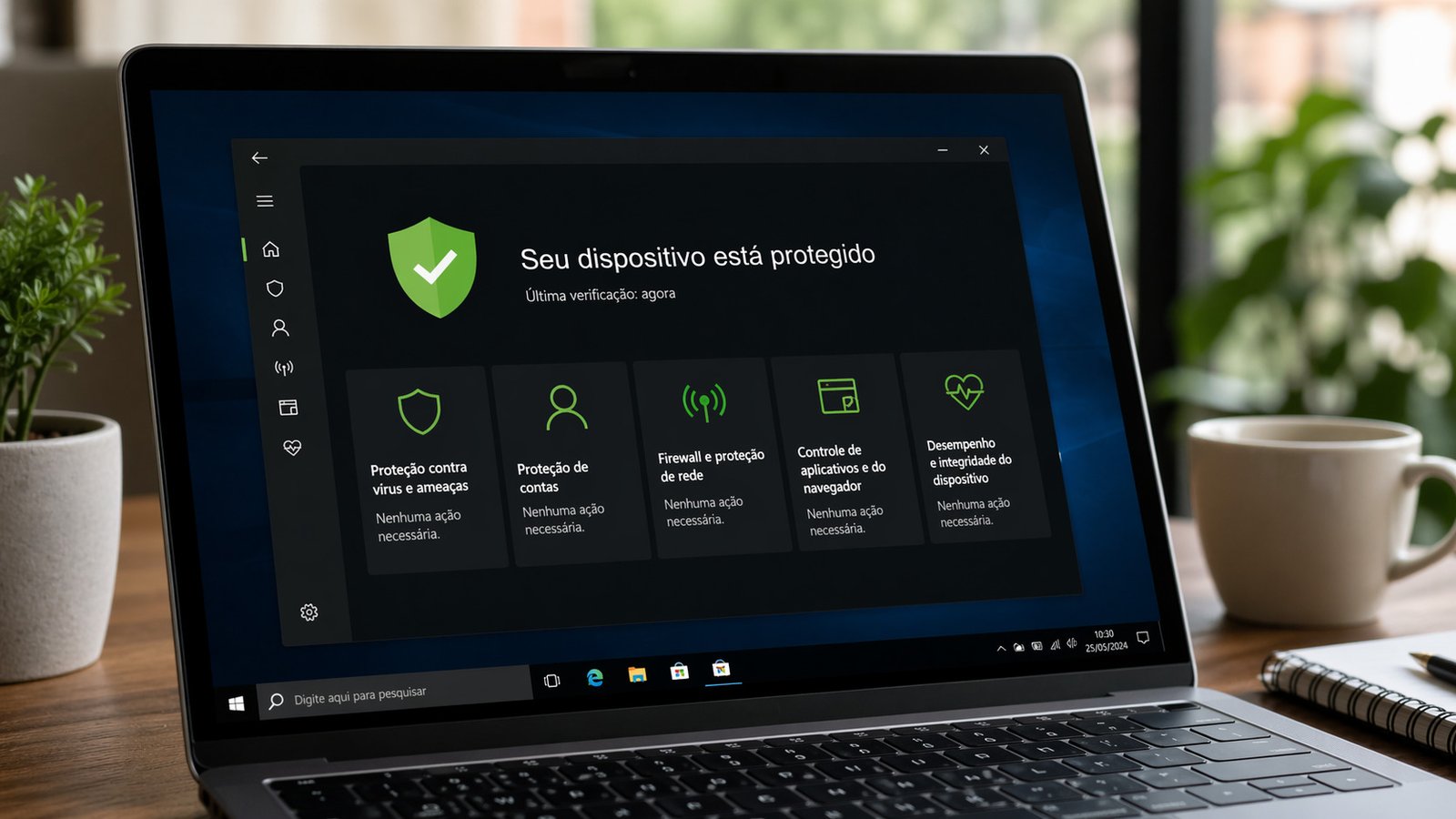
Tem gente que paga R$200 por ano em antivírus sem saber que existe uma opção gratuita, de empresa séria, que faz quase a mesma coisa. Tem gente que baixa um “limpador de PC” achando que instalou proteção — e na prática instalou mais problema do que já tinha. E tem uma terceira pessoa nessa história: quem quer entrar na área de TI e ainda não percebeu que saber configurar, instalar e explicar antivírus direito já é o começo de uma carteira de clientes.
Eu me encaixei nos três perfis em momentos diferentes. Já paguei antivírus sem precisar. Já instalei “protetor” que era vírus disfarçado — e passei uma tarde inteira desfazendo o estrago. E quando comecei a ajudar outras pessoas com PC, percebi que o atendimento mais comum que eu fazia era exatamente esse: remover o antivírus errado e configurar o certo. É simples, rende e quase ninguém ensina direito.
Este artigo foi escrito para os três perfis. Se você só quer proteger seu computador sem gastar nada e sem dor de cabeça, tem o que precisa aqui. Se está começando na área de informática e quer transformar esse conhecimento em serviço cobrado, também tem. A diferença está em como você vai ler cada seção.
O que você vai encontrar aqui
- Por que antivírus grátis pode ser tão bom quanto o pago — e quando não é
- Os 4 melhores para Windows com análise honesta de cada um
- Passo a passo de instalação sem cair em armadilha (para leigos e técnicos)
- Como configurar para não deixar o PC lento
- Para o técnico iniciante: como transformar isso num serviço que se cobra
- O que diferencia um técnico amador de um que as pessoas indicam
- Antivírus grátis não é sinônimo de fraco. Em muitos casos, a base técnica é a mesma da versão paga. O que muda é o embrulho.
- Instalar do lugar errado é mais perigoso do que não ter antivírus. Portais de download genéricos existem para ganhar em cima da sua pressa.
- “Limpador de PC” não é antivírus. Essa distinção simples já salva de pelo menos metade dos erros mais comuns.
Por que antivírus grátis funciona — e como saber quando é armadilha
A pergunta certa não é “se é grátis, presta?”. A pergunta certa é: como essa empresa ganha dinheiro com isso? Quando você entende o modelo, fica muito mais fácil separar software sério de programa oportunista.
O modelo mais comum: versão gratuita como porta de entrada
A empresa te dá proteção de verdade de graça, usa essa base enorme de usuários pra fortalecer a inteligência de ameaças e depois tenta te vender extras — VPN, gerenciador de senhas, monitoramento de identidade, planos familiares. Avast e AVG funcionam assim. Quando o produto é bom, a parte gratuita continua útil de verdade. Os extras pagos são conveniência, não proteção essencial.
Proteção que já veio com o seu Windows
É o caso do Microsoft Defender. A Microsoft não precisa vender antivírus separadamente — o interesse dela é que o Windows funcione bem e tenha boa reputação. Por isso o Defender é o mais discreto de todos: sem notificação agressiva, sem propaganda de upgrade, sem tentativa de instalar navegador junto.
O modelo que vive de susto
Esse é o que você precisa reconhecer pra fugir. Aparece com nome de “cleaner”, “optimizer”, “boost”, “turbo”, “registry fix” ou qualquer variação que prometa curar 700 problemas em dois cliques. O modelo é simples: assustar, criar urgência falsa e te empurrar pra versão paga. Isso não é proteção — é marketing travestido de segurança. E tem muito circulando, inclusive em anúncio patrocinado no Google.
Eu caí nessa uma vez. Instalei um “protetor” que prometia “verificação completa gratuita”. Em dois minutos ele disse que meu PC tinha 340 ameaças críticas. Fiquei nervoso. Quase paguei. Aí desconfiei, pesquisei o nome, e descobri que o programa em si era a ameaça. Desinstalei, passei o Defender, e tinha zero problema real. Desde então, minha regra é clara: se grita que seu PC está morrendo antes mesmo de terminar de instalar, foge.
Na prática: se o produto tem nome reconhecido, aparece em testes independentes como AV-Test ou AV-Comparatives e não depende de te assustar pra vender upgrade, já é um bom sinal.
Os 4 melhores antivírus gratuitos para Windows — análise real
Preferi ficar em quatro. Dá pra listar mais, mas a maioria das pessoas precisa de uma decisão prática, não de uma planilha com quinze nomes que vai abandonar no segundo parágrafo.
1. Microsoft Defender — o mais invisível (e subestimado)
O que é: o antivírus que já veio com seu Windows 10 ou Windows 11. Não precisa baixar, instalar nem criar conta. Está ativo agora, enquanto você lê isso.
Por que é subestimado: por muito tempo o Defender tinha fama de “fraco”. Isso mudou. Desde o Windows 10, ele aparece consistentemente bem nos testes independentes — AV-Test e AV-Comparatives costumam dar notas altas pra ele na detecção de ameaças reais. O problema é que ele não faz alarde. Não tem painel cheio de números verdes piscando. Não manda notificação dizendo “você está protegido!” a cada dez minutos. Pra muita gente isso parece fraqueza — mas é exatamente o oposto.
Consumo de recursos: baixo. No notebook mais fraco que eu tenho aqui em casa — um com 4 GB de RAM e processador de 2018 — foi o único antivírus que eu praticamente não senti rodando no dia a dia.
Interface: mínima. Está dentro de Segurança do Windows → Proteção contra vírus e ameaças. Sem enfeite, sem painel na área de trabalho, sem ícone piscando na bandeja do sistema a cada atualização.
O lado ruim: não tem funcionalidades extras. Sem VPN integrada, sem gerenciador de senhas, sem monitoramento de rede avançado. Se você quiser algo além da proteção básica, vai precisar buscar em outro lugar.
Quando escolher: se você quer zero complicação, PC leve e proteção suficiente para navegação, banco, trabalho, estudo e uso doméstico normal. Pra maioria das pessoas, o Defender já resolve.
Como verificar se está ativo agora:
- Pressione Windows + S e digite Segurança do Windows
- Abra o aplicativo
- Clique em Proteção contra vírus e ameaças
- Confirme que Proteção em tempo real está Ativada
- Se estiver desativada, clique no botão para reativar
2. Avast Free Antivirus — o mais equilibrado para quem quer mais controle
O que é: um dos nomes mais conhecidos do mercado de segurança, com versão gratuita popular há mais de uma década.
Proteção: costuma ir bem em testes independentes. Pra uso doméstico normal, a proteção em tempo real da versão gratuita é suficiente.
Consumo de recursos: moderado. Em máquina mais antiga dá pra sentir durante varredura completa, mas no uso normal fica em segundo plano sem atrapalhar.
Interface: simples e visual. Fácil de entender mesmo pra quem nunca configurou antivírus antes.
O lado chato: é insistente na venda da versão paga. Pop-up de upgrade aqui, sugestão de recurso premium ali. Não invalida o produto — mas irrita. Eu usei por um tempo e o que mais me incomodava era a notificação que aparecia todo dia oferecendo VPN. Desativei nas configurações e ficou aceitável. Se você vai recomendar pra alguém menos paciente, avise antes.
Quando escolher: se você quer equilíbrio entre proteção, interface amigável e controle, sem depender só do antivírus nativo do Windows.
Como instalar sem armadilha:
- Acesse avast.com/pt-br/free-antivirus-download diretamente — sem portal de downloads
- Clique em “Download grátis”
- Execute o instalador e leia cada tela antes de clicar em próximo
- Desmarque a extensão para navegador se aparecer
- Desmarque VPN, “Avast SecureLine” ou qualquer extra promocional
- Finalize com só o núcleo do antivírus instalado
- Reinicie o PC ao terminar
3. AVG AntiVirus Free — quase o mesmo motor, com outra cara
O que é: uma alternativa muito próxima do Avast. As duas soluções pertencem à mesma empresa (Gen Digital) e compartilham o mesmo motor de proteção por baixo. A diferença principal está na interface e na forma de apresentar os recursos.
Proteção: equivalente ao Avast. Aparece bem nos mesmos testes independentes.
Consumo de recursos: parecido com o Avast.
Interface: um pouco menos chamativa, o que algumas pessoas preferem. Menos “barulhento” visualmente.
O lado chato: também faz upsell da versão paga, mas em alguns cenários parece menos insistente que o Avast.
Quando escolher: se você gostou da ideia do Avast mas quer uma interface que pareça menos promocional. São quase intercambiáveis — não vale instalar os dois.
Como instalar: mesma lógica do Avast. Site oficial, leitura de cada tela, recusa dos extras.
4. Kaspersky Free — o mais agressivo na detecção
O que é: uma solução gratuita com reputação forte em testes independentes e perfil mais rigoroso na análise de ameaças.
Proteção: aparece no topo de laboratórios como AV-Test e AV-Comparatives com frequência. É a opção que eu colocaria na frente pra quem quer sensibilidade alta na detecção e está disposto a aceitar um programa mais presente no sistema.
Consumo de recursos: mais pesado que Defender e, na maioria dos casos, mais pesado que Avast e AVG. Já vi máquina com menos de 8 GB de RAM travar durante varredura completa. Em hardware mais forte, funciona sem problema.
Interface: mais técnica, com mais opções visíveis. Não é difícil de usar, mas parece mais “sério” que os outros.
O lado chato: em hardware fraco pode pesar. Algumas empresas e órgãos públicos têm políticas internas de não usar o produto por questões geopolíticas — isso é mais relevante no ambiente corporativo, mas vale saber.
Quando escolher: se você quer o máximo de proteção dentro do mundo gratuito, entende que isso tem custo em recursos e seu PC aguenta.
Como instalar: baixe no site oficial. O instalador é direto, sem muita pegadinha. Mas leia cada tela — sempre.
Comparação direta — qual faz mais sentido para cada perfil
| Critério | Defender | Avast | AVG | Kaspersky |
|---|---|---|---|---|
| Proteção | Muito boa | Muito boa | Muito boa | Muito alta |
| Consumo de recursos | Baixo | Moderado | Moderado | Alto |
| Interface | Mínima | Simples | Simples | Técnica |
| Pressão para versão paga | Nenhuma | Alta | Média | Baixa |
| Precisa instalar | Não | Sim | Sim | Sim |
| Melhor para | Leveza e simplicidade | Equilíbrio e controle | Interface menos chamativa | Máxima proteção |
Se tivesse que resumir em uma linha: não quer pensar muito → Defender. Quer mais controle visual → Avast. Prefere menos barulho → AVG. Quer máxima proteção e seu PC aguenta → Kaspersky.
Depois de remover programas, seu antivírus deve estar atualizado e ativo. O Avast oferece proteção em tempo real contra malware que tenta entrar durante instalação ou remoção. Baixar Avast agora → via Avast Antivírus
Para comprimir e organizar instaladores antigos ou arquivos que ocupam espaço, o WinZip é a ferramenta mais usada. Funciona perfeitamente com o Windows 11. Comprar WinZip → via WinZip
Passo a passo completo de instalação — sem armadilha, sem deixar o PC mais lento
Parece básico, mas é aqui onde a maioria erra. Já vi PC ficar mais instável por causa da instalação do antivírus do que por qualquer vírus de verdade. O motivo quase sempre é o mesmo: baixar do lugar errado, aceitar extensão que não pediu ou instalar um antivírus por cima de outro que já estava lá.
Antes de instalar qualquer coisa — 3 verificações obrigatórias
- Verifique se já existe outro antivírus ativo. Abra Painel de Controle → Programas e Recursos e procure por nomes como Norton, McAfee, Avira, BitDefender, Trend Micro. Dois antivírus ativos ao mesmo tempo quase sempre geram conflito, falso positivo e lentidão.
- Confirme que o Windows está atualizado. Antivírus depende de atualizações do sistema pra funcionar bem. Um Windows desatualizado pode criar brechas que nenhum antivírus fecha.
- Tenha pelo menos 2 GB livres no disco. Não por exigência técnica absurda, mas porque varredura cria arquivos temporários e disco cheio já é problema por si só.
O passo a passo da instalação — válido para Avast, AVG e Kaspersky
- Acesse o site oficial. Digite o endereço diretamente no navegador. Não clique em anúncio. Não use “baixar Avast grátis” no Google e confie no primeiro resultado patrocinado.
- Baixe apenas o instalador principal. O arquivo vai ter nome parecido com avast_free_antivirus_setup.exe. Se aparecer arquivo com nome estranho ou extensão diferente de .exe, desconfie.
- Execute o instalador como administrador. Clique com botão direito no arquivo → Executar como administrador.
- Leia cada tela antes de clicar em próximo. Especialmente a tela de “componentes adicionais” ou “produtos recomendados”. Desmarque extensão de navegador, VPN, otimizador, limpador ou qualquer coisa que não seja o antivírus em si.
- Escolha instalação personalizada se disponível. A instalação padrão costuma marcar extras automaticamente.
- Aguarde finalizar completamente. Não feche na metade.
- Reinicie o PC. Isso ajuda o antivírus a integrar corretamente com o Windows.
- Rode uma varredura completa logo depois. A proteção em tempo real já começa na hora, mas a primeira varredura é o que mostra se havia algo escondido antes.
Se já passou por instalação teimosa ou remoção que deu errado, leia também o guia de como instalar e desinstalar programas com segurança. Os dois assuntos andam juntos.
Como configurar sem transformar proteção em lentidão
Mesmo um bom antivírus pode atrapalhar o desempenho se você ligar tudo sem necessidade. A regra geral é simples: proteção em tempo real sempre ativa, varredura pesada fora do horário de uso, e menos módulos extras do que o painel tenta te convencer a ativar.
Se escolheu o Defender
- Abra Segurança do Windows → Proteção contra vírus e ameaças
- Confirme que Proteção em tempo real está ativada
- Ative também Proteção fornecida pela nuvem — melhora a detecção de ameaças novas
- Em Opções de verificação, agende varredura completa semanal pra madrugada ou horário em que o PC fica ligado sem uso
- Não precisa mexer em mais nada. O Defender funciona bem com configuração padrão.
Se escolheu Avast ou AVG
- Na instalação, aceite só o núcleo do antivírus — recuse extensão e módulos extras
- No painel principal, vá em Menu → Configurações → Geral → Notificações e desative notificações promocionais — mantenha só alertas reais
- Em Proteção → Módulos, mantenha ativos: Escudo de arquivos, Escudo de comportamento, Escudo web. O resto costuma ser da versão paga tentando aparecer.
- Agende varredura completa pra madrugada
Se escolheu Kaspersky
- Na primeira execução, deixe atualizar os bancos de dados antes de qualquer varredura
- Em Configurações → Desempenho, ative “Ceder recursos ao sistema” — reduz impacto durante uso normal
- Agende varredura completa pra madrugada
- Se os avisos ficarem demais, vá em Configurações → Interface → Notificações e desative as não críticas — sem mexer na proteção
Como reconhecer um “antivírus” que é armadilha
Tem software por aí que não protege quase nada, mas sabe parecer convincente. O problema é que ele se vende como segurança enquanto na prática vive de susto.
- O nome parece milagre: “PC Cleaner Ultra”, “System Optimizer Pro”, “Turbo Security”, “Registry Repair”. Segurança séria não se vende assim.
- Encontrou 47 ameaças críticas em dois minutos: se instalou agora e já está gritando, desconfie. Muita solução ruim inventa urgência pra empurrar pagamento.
- Não aparece em nenhum teste independente: AV-Test e AV-Comparatives testam as soluções sérias. Se o nome não está lá, é sinal de atenção.
- Veio junto com outro programa: bundleware. Você instalou o conversor de vídeo e ganhou um “protetor” de brinde. Raramente é proteção real.
- Quer vir acompanhado de navegador, extensão e otimizador: proteção de verdade não precisa se fantasiar de combo.
O que fazer depois de instalar — rotina que funciona
- Reinicie o PC. Sempre. O antivírus precisa integrar os drivers de proteção corretamente com o Windows.
- Rode uma varredura completa. Principalmente se o PC já estava com comportamento estranho antes.
- Coloque em quarentena o que for encontrado. Quarentena não apaga — só isola. Você revisa depois com calma.
- Configure a rotina de varredura. Rápida semanal e completa mensal já resolve pra uso doméstico normal.
- Mantenha só um antivírus ativo. Esse erro sozinho já explica metade dos PCs “protegidos” que vivem travando.
- Mantenha o Windows atualizado. Antivírus fecha ameaça conhecida. Windows atualizado fecha a brecha que a ameaça usa pra entrar. Os dois juntos.
Para o técnico iniciante: como transformar isso num serviço real
Se você está começando na área de informática — seja como hobby que virou atendimento pra parentes, seja como plano de trabalhar por conta — o tema antivírus parece simples demais pra cobrar. Não é. O problema não é instalar. O problema é que 80% dos clientes que precisam de atendimento chegam com a situação já bagunçada: dois antivírus ao mesmo tempo, extensão suspeita no Chrome, “limpador” que deixou o PC mais lento, ou Defender desativado por algum programa que não queria ser detectado.
Resolver isso com clareza, sem susto e sem linguagem técnica desnecessária é o que diferencia um técnico que as pessoas indicam de um que as pessoas esquecem.
O atendimento de “revisão de segurança” — como estruturar e cobrar
Você pode oferecer como serviço avulso, como parte de uma limpeza de PC ou como rotina de manutenção. O que o cliente compra não é “instalação de antivírus”. É tranquilidade de que o PC está protegido e configurado corretamente. A distinção importa na hora de explicar o valor.
- Diagnóstico de conflito: abra Painel de Controle → Programas e Recursos e filtre por data. Procure por mais de um antivírus, por “cleaners” e por extensões suspeitas. Anote o que encontrou.
- Limpeza de conflito: remova o que não deve estar lá. Use ferramenta de remoção dedicada quando disponível. Reinicie após cada remoção.
- Instalação ou reconfiguração: escolha conforme o perfil da máquina e do cliente. PC antigo com 4 GB → Defender. Cliente que quer “sentir” proteção → Avast. Cliente técnico → Kaspersky. Configure e rode varredura.
- Entrega com explicação simples: “Tinha dois programas brigando, tirei os dois e deixei o que já vem com o Windows, que é o mais leve pra essa máquina” — isso o cliente entende e lembra.
O que separa o técnico iniciante do técnico que as pessoas indicam
Não é certificado. Não é ter o melhor antivírus. É a capacidade de explicar o problema de forma que o cliente entenda — e de deixar o PC melhor do que chegou, sem susto e sem rastro de trabalho amador.
- Entregue um relatório simples. WhatsApp, foto da tela com o resultado, papel escrito à mão. O que encontrou, o que fez, o que o cliente deve evitar. Dois minutos que criam memória do seu trabalho.
- Não venda o que o cliente não precisa. O cliente doméstico normal não precisa de antivírus pago. Se você recomenda o Defender e explica por quê, ele confia mais em você do que se você recomendar o mais caro sem contexto.
- Crie rotina de retorno. “Daqui a seis meses faço uma revisão rápida” é o começo de clientes recorrentes. Não precisa ser caro. Precisa ser consistente.
Se quiser saber quanto cobrar por cada tipo de serviço e onde encontrar clientes, tem tudo aqui: freelancer de informática 2026 — quanto cobrar e como começar.
Depois de remover programas, seu antivírus deve estar atualizado e ativo. O Avast oferece proteção em tempo real contra malware que tenta entrar durante instalação ou remoção. Baixar Avast agora → via Avast Antivírus
Para comprimir e organizar instaladores antigos ou arquivos que ocupam espaço, o WinZip é a ferramenta mais usada. Funciona perfeitamente com o Windows 11. Comprar WinZip → via WinZip
Abriu o MEI, precisa de conta PJ. Santander abre online, sem mensalidade. Abrir conta PJ gratuita → via Santander
O Mercado Livre paga via Mercado Pago. O PicPay é uma alternativa para receber e movimentar sem custo. Criar conta PicPay grátis → via PicPay
Ferramentas que todo técnico iniciante deveria ter no pendrive
Não é inventário completo — é a lista específica pra atendimentos de segurança e limpeza que você vai encontrar em 80% dos chamados domésticos:
- Malwarebytes Free — scanner pontual de malware. Não substitui antivírus, mas complementa. Ótimo pra verificação independente antes de fechar o atendimento. Baixe em malwarebytes.com
- Revo Uninstaller Free — remove programas e os resíduos que o desinstalador padrão deixa pra trás. Fundamental pra “antivírus” que resiste à remoção normal.
- AdwCleaner (Malwarebytes) — especializado em adware e extensões suspeitas de navegador. Gratuito, rápido e eficiente pro tipo de sujeira que o cliente doméstico acumula.
- Ferramentas de remoção dedicadas: cada fabricante tem a sua. Avast tem o AvastClear. Norton tem o Norton Remove and Reinstall. Procure no site oficial quando a desinstalação padrão não resolver.
- ☐ Verificar programas instalados — dois antivírus?
- ☐ Verificar extensões de navegador — algo suspeito?
- ☐ Remover conflitos — com ferramenta dedicada quando necessário
- ☐ Reiniciar após remoção
- ☐ Instalar/reconfigurar antivírus correto pro perfil da máquina
- ☐ Rodar varredura completa — documentar resultado
- ☐ Verificar Windows Update — pendente há quanto tempo?
- ☐ Explicar ao cliente o que foi feito em linguagem simples
- ☐ Agendar retorno ou oferecer rotina de manutenção
Perguntas frequentes sobre antivírus grátis
Qual antivírus grátis é o melhor de verdade?
Depende do perfil. Pra quem quer simplicidade e PC leve, o Defender já resolve — e é o que eu recomendo pra maioria. Pra quem quer mais controle visual, Avast funciona bem. Pra máxima detecção em hardware que aguenta, Kaspersky costuma aparecer no topo dos testes independentes. AVG entra como alternativa próxima ao Avast com interface menos chamativa.
Posso usar dois antivírus ao mesmo tempo?
Não. Eles competem pelos mesmos arquivos, duplicam verificações e em muitos casos entram em conflito direto. O resultado é PC mais lento, alarmes duplicados e proteção real pior. Escolha um e mantenha só ele.
Antivírus grátis protege de ransomware?
Ajuda, mas não faz milagre. A defesa mais eficaz é comportamental: não abrir anexo suspeito, não baixar de site desconhecido e manter backup atualizado em local separado. O guia de backup automático no Windows cobre como configurar isso.
Preciso de antivírus se já tenho firewall?
Sim. Firewall e antivírus fazem coisas diferentes. Firewall filtra conexões de rede. Antivírus inspeciona arquivos e comportamentos dentro do sistema. Um não substitui o outro.
Antivírus grátis coleta meus dados?
A maioria coleta algum nível de telemetria — informações sobre ameaças detectadas e dados de uso do produto. Isso varia por fabricante e está na política de privacidade de cada um. Se quer a opção mais discreta, o Defender costuma incomodar menos.
Posso desinstalar um e instalar outro?
Sim. Remova o atual com a ferramenta de remoção dedicada do fabricante, reinicie e só então instale o novo. Se precisar de ajuda com remoção, o guia de como instalar e desinstalar programas com segurança tem o passo a passo.
Como saber se meu PC já tem vírus agora?
Sinais comuns: PC ficou mais lento sem motivo, navegador abre páginas que você não pediu, aparecem anúncios em lugares estranhos, antivírus foi desativado sozinho ou apareceu mensagem pedindo pagamento pra “desbloquear” o PC. Se algum aconteceu, rode varredura completa com o antivírus instalado e também com o Malwarebytes Free como verificação independente.
Para o técnico: quando indicar antivírus pago?
Quando o cliente tem uso corporativo com dados sensíveis e precisa de suporte dedicado, monitoramento centralizado ou proteção avançada de identidade digital. Pro cliente doméstico — banco, redes sociais, e-mail e streaming — o Defender bem configurado resolve. Não force venda desnecessária.
Antivírus é uma camada, não a solução completa.
Pra uso pessoal: começa pelo Defender se quer leveza, vai pro Avast se quer mais controle, e considera o Kaspersky se o PC aguenta e você quer máxima detecção. O que não faz é deixar dois rodando ao mesmo tempo ou confiar em “limpador” que promete resolver tudo em dois cliques.
Pra quem está começando na área: o atendimento de segurança doméstico é mais recorrente do que parece. Quem resolve com clareza, sem susto e com explicação que o cliente entende — esse técnico é indicado. E indicação, no início, vale mais que certificado.
Backup atualizado, Windows atualizado e cuidado com download continuam sendo o resto da história. O antivírus é a camada. O hábito é a proteção.
FONTES E REFERÊNCIAS
- AV-Test — testes independentes de soluções de segurança para Windows. Abrir
- AV-Comparatives — comparativos públicos de antivírus. Abrir
- Microsoft — Segurança do Windows / Microsoft Defender. Abrir
- Avast — página oficial do Avast Free Antivirus. Abrir
- AVG — página oficial do AVG AntiVirus Free. Abrir
- Kaspersky — página oficial do Kaspersky Free. Abrir
- Malwarebytes — ferramenta complementar para verificação de malware. Abrir
- Pesquisa e revisão editorial realizadas em 2026.