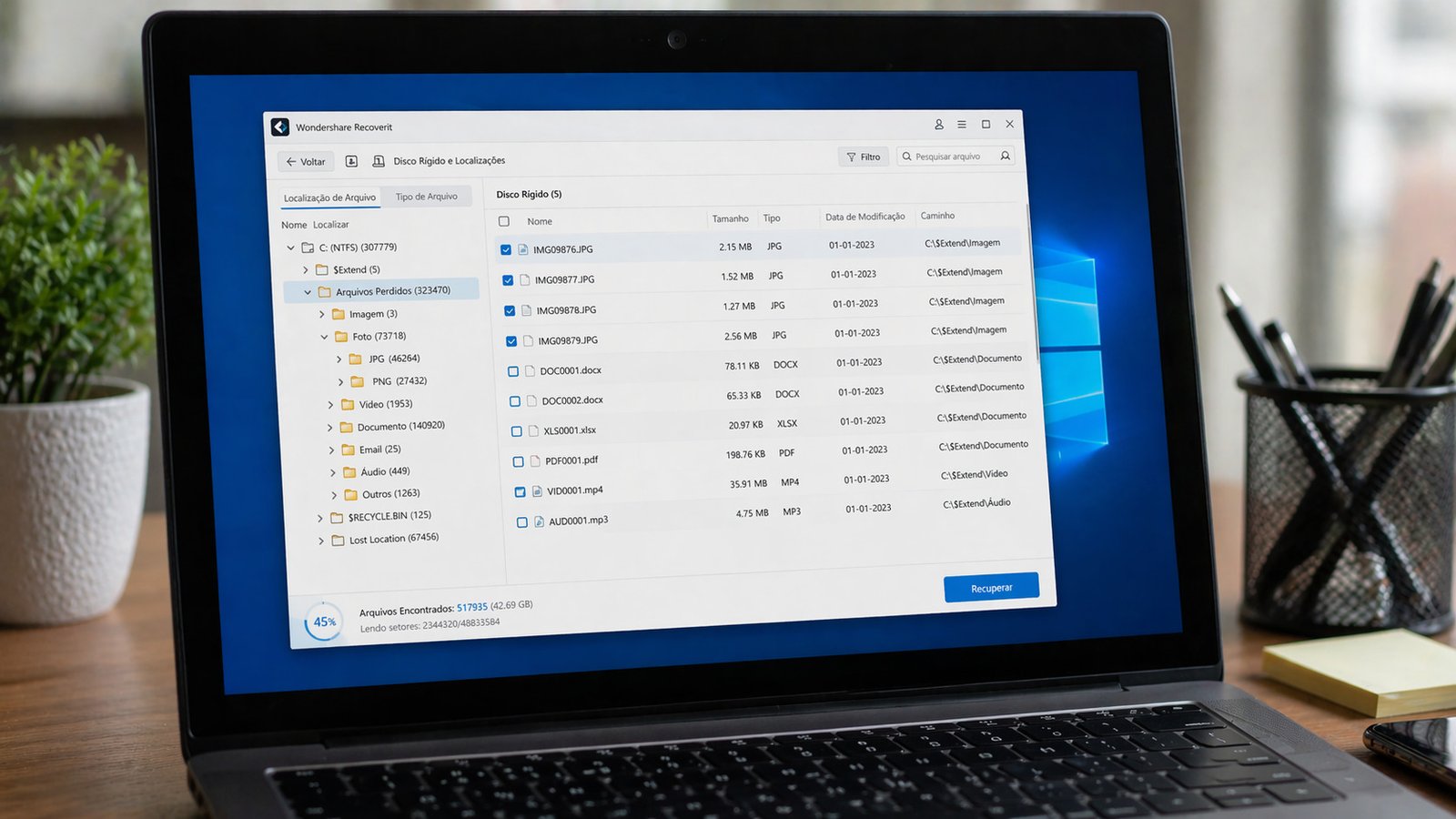
Deletei uma pasta inteira de documentos do trabalho por engano. Foi assim: estava limpando a pasta Downloads, selecionei a pasta errada, apertei Delete, confirmei sem ler e esvaziei a Lixeira meia hora depois sem pensar. Quando percebi o erro, já era tarde. Passei a noite procurando como recuperar. Consegui cerca de 80% dos arquivos usando um programa gratuito e um passo a passo específico. Os outros 20% se perderam porque demorei demais pra agir — o Windows já tinha sobrescrito parte do espaço.
Este artigo é exatamente o que eu segui naquela noite. Mostra como recuperar arquivos deletados no Windows mesmo depois de esvaziar a Lixeira, qual a janela de tempo que você tem antes de perder pra sempre, e principalmente o que não fazer para não piorar a situação. Se você está lendo isso agora em pânico, começa pelo aviso abaixo antes de fazer qualquer coisa.
E se você é técnico iniciante ou está pensando em oferecer atendimentos de informática: recuperação de arquivo deletado é um dos chamados mais frequentes — e um dos que o cliente está mais disposto a pagar bem, porque a dor é imediata. Tem uma camada aqui para você também.
O que você vai encontrar aqui
- Por que a recuperação é possível — e por que ela para de funcionar
- O que não fazer nos primeiros minutos (isso importa mais do que o método)
- 3 métodos em ordem do mais simples ao mais técnico — com passo a passo completo
- Taxa de sucesso realista para cada cenário (HD, SSD, tempo decorrido)
- Como evitar que isso aconteça de novo
- Para o técnico iniciante: como transformar esse atendimento num serviço cobrado
- Pare de usar o PC. Cada arquivo novo que você salva pode sobrescrever o espaço onde estava o arquivo deletado. Se sobrescrever, acabou — não tem recuperação.
- Não instale o programa de recuperação no mesmo disco. Se você deletou algo do C:\ e instala o programa no C:\, corre o risco de sobrescrever justamente o que quer recuperar. Instale em pendrive ou em outro disco.
- Não rode programas de limpeza agora. CCleaner, limpeza de disco, qualquer coisa assim — vai apagar exatamente o que você quer recuperar.
- A janela de tempo importa mais do que o método. Minutos: chance alta. Dias: chance média. Semanas: chance baixa ou zero.
Por que a recuperação é possível — e quando ela para de funcionar
Quando você deleta um arquivo, o Windows não apaga os dados fisicamente. Ele remove a referência a esse arquivo na tabela do sistema — como arrancar a página do índice de um livro. O capítulo ainda está lá, o sistema é que parou de apontar para ele. O espaço é marcado como disponível para reutilização.
É por isso que a recuperação funciona: os dados originais continuam no disco até o momento em que o Windows salva algo novo naquele espaço. A partir daí, o arquivo anterior é sobrescrito e — aí sim — desaparece de verdade.
É também por isso que a primeira e mais importante coisa que você pode fazer é parar de usar o PC. Não é drama. É a única variável que você ainda controla nesse momento.
Taxa de sucesso por cenário — seja realista antes de começar
| Cenário | Taxa aproximada | Motivo |
|---|---|---|
| Arquivo ainda na Lixeira | 100% | Arquivo ainda existe, só precisa restaurar |
| Deletado há minutos, HD, PC parado | Alta (70–90%) | Espaço provavelmente ainda não foi reutilizado |
| Deletado há dias, HD, uso normal | Média (30–60%) | Parte do espaço pode ter sido sobrescrita |
| Deletado em SSD com TRIM ativo | Baixa (10–30%) | SSD apaga blocos em segundo plano automaticamente |
| Formatação rápida | Média/Alta | Tabela zerada, dados ainda podem existir no disco |
| Formatação completa (full format) | Praticamente 0% | Dados sobrescritos durante o processo |
| Deletado há semanas, SSD, uso intenso | Muito baixa | Alta probabilidade de sobrescrita total |
Método 1 — Restaurar da Lixeira (comecei daqui)
Parece óbvio, mas é o passo que mais gente pula na pressa. Já resolvi situação em dois cliques que o cliente achava que ia precisar de laboratório forense. Vale confirmar antes de qualquer outra coisa.
- Abra a Lixeira na área de trabalho
- Se não estiver visível, pressione Win + R, digite
shell:RecycleBinFoldere clique OK - Procure o arquivo pelo nome ou pela data de exclusão
- Clique com o botão direito no arquivo → Restaurar
- O arquivo volta para a pasta de origem automaticamente
Se a Lixeira estiver vazia ou o arquivo não aparecer lá, siga para o Método 2.
Método 2 — Histórico de Arquivos ou OneDrive se estava ativo
Se você — ou alguém que configurou seu PC — tinha Histórico de Arquivos ou OneDrive ativo, pode existir uma cópia anterior salva automaticamente. Vale verificar antes de partir para programas de recuperação.
Via Histórico de Arquivos do Windows
- Abra a pasta onde o arquivo estava antes de ser deletado
- Clique com o botão direito em espaço vazio dentro da pasta → Restaurar versões anteriores
- Se aparecer uma lista de versões, escolha a mais recente antes da data da exclusão
- Clique em Restaurar para trazer de volta
Se a opção “Restaurar versões anteriores” não aparecer, o Histórico de Arquivos não estava ativo neste computador. Vá para o próximo passo.
Via OneDrive (funciona por até 30 dias)
- Acesse onedrive.live.com no navegador
- No menu lateral esquerdo, clique em Lixeira
- Encontre o arquivo ou pasta
- Selecione e clique em Restaurar
O OneDrive mantém arquivos excluídos por cerca de 30 dias na lixeira da nuvem. Depois disso, a exclusão é permanente também no serviço.
Método 3 — Programas de recuperação quando Lixeira e backup não resolveram
Foi aqui que eu consegui recuperar a maior parte dos meus arquivos — e foi também aqui que quase cometi o erro de instalar o programa no mesmo disco. Não faça isso. Se você deletou arquivo do C:\ e instala o programa de recuperação no C:\, você corre o risco de sobrescrever exatamente o que quer recuperar.
Regra antes de começar: instale o programa em pendrive, em HD externo ou em outra partição/disco — nunca no mesmo local do arquivo perdido.
Opção A: Recuva — interface visual, gratuito, funciona bem
O Recuva é da Piriform — mesma empresa do CCleaner. Interface gráfica simples, gratuito e a melhor opção pra quem não quer lidar com linha de comando. É o que eu usei naquela noite que perdi os arquivos, e foi o que encontrou 80% do que estava lá.
Passo a passo completo:
- Baixe o Recuva no link acima
- Salve o instalador em um pendrive ou HD externo — não no disco C:\
- Execute a instalação no pendrive (escolha “Portable” se disponível) ou em outro disco
- Abra o Recuva
- Na tela inicial, escolha o tipo de arquivo que quer recuperar, ou “Todos os arquivos”
- Especifique o local: escolha a pasta exata onde o arquivo estava (isso acelera a busca)
- Marque a opção “Ativar verificação profunda” — ela demora mais, mas encontra arquivos que a busca rápida ignora
- Clique em Iniciar e aguarde — pode demorar de minutos a horas dependendo do tamanho do disco
Quando a lista aparecer, cada arquivo tem um indicador de estado:
- Verde: alta chance de recuperação — priorize esses
- Laranja: chance média — pode recuperar parcialmente corrompido
- Vermelho: chance baixa — provavelmente sobrescrito
Ver aquelas bolinhas vermelhas foi o momento em que entendi que alguns arquivos tinham ido embora de vez. Foque nos verdes primeiro e salve sempre em outro disco — nunca no mesmo C:\ de onde veio.
Opção B: Windows File Recovery — ferramenta oficial da Microsoft, linha de comando
Disponível gratuitamente na Microsoft Store. Não tem interface gráfica — tudo é feito via terminal. Mais técnico, mas é uma ferramenta oficial, sem dependência de terceiros, com modos de busca bem configuráveis.
Como instalar:
- Abra a Microsoft Store (tecla Windows → digitar “Microsoft Store”)
- Pesquise por Windows File Recovery
- Clique em Obter e aguarde a instalação
Como usar — modo regular (para arquivos deletados recentemente em HD):
Como usar — modo profundo (para arquivos deletados há mais tempo, SSD ou formatação rápida):
Nos dois comandos: substitua SEU_USUARIO pelo nome do seu usuário no Windows e garanta que o destino (D:) seja um disco diferente do de origem (C:).
Depois de remover programas, seu antivírus deve estar atualizado e ativo. O Avast oferece proteção em tempo real contra malware que tenta entrar durante instalação ou remoção. Baixar Avast agora → via Avast Antivírus
Para comprimir e organizar instaladores antigos ou arquivos que ocupam espaço, o WinZip é a ferramenta mais usada. Funciona perfeitamente com o Windows 11. Comprar WinZip → via WinZip
Quando aceitar a perda — e o que dizer para quem está do outro lado
Tem situação em que a recuperação realmente não é possível. Aceitar isso faz parte — tanto para quem perdeu o arquivo quanto para o técnico que está atendendo. Os 20% que eu não consegui recuperar naquela noite ficaram exatamente nesse caso: o Windows já tinha reutilizado aquele espaço enquanto eu ainda estava tentando entender o que tinha acontecido.
A chance é mínima ou zero quando:
- O disco foi formatado completamente (full format) — dados sobrescritos durante o processo
- O arquivo estava em SSD com TRIM ativo e já se passaram dias ou semanas de uso normal
- O PC rodou programas de limpeza de disco logo após a exclusão
Laboratório forense especializado é tecnicamente possível em alguns desses casos, mas o custo é alto — geralmente entre R$2.000 e R$10.000 dependendo do laboratório e da complexidade. Só vale considerar se os dados tiverem valor real que justifique esse gasto: documentos jurídicos, projetos de alto valor, fotos insubstituíveis.
Para o técnico iniciante: como cobrar e estruturar esse atendimento
Recuperação de arquivo deletado é um dos chamados mais frequentes no atendimento doméstico — e um dos que o cliente paga mais rápido, porque a dor é imediata e o valor percebido é alto. Ninguém questiona muito o preço quando a foto do filho que não existe em outro lugar pode estar ali.
Como estruturar o atendimento em 4 etapas
- Triagem por telefone ou WhatsApp antes de ir ao cliente: pergunte quando deletou, se usou o PC depois e se tem SSD ou HD. Isso define se a chance é alta, média ou baixa — e evita você passar duas horas para recuperar nada. Se a chance for muito baixa, informe antes e decida junto com o cliente se vale tentar.
- Diagnóstico rápido no local: verifique Lixeira → OneDrive → Histórico de Arquivos nessa ordem. Se algum desses resolver, o atendimento fecha em minutos. Cobrar pelo diagnóstico é legítimo mesmo quando a solução for simples — você foi até lá, tem conhecimento, tem deslocamento.
- Execução com o cliente presente ou informado: se for usar Recuva ou Windows File Recovery, explique o que está fazendo enquanto faz. “Estou rodando uma varredura profunda no disco — isso vai levar uns 40 minutos. Te aviso quando terminar.” O cliente que entende o processo tem mais paciência e mais confiança.
- Entrega com recomendação de backup: independente do resultado, feche o atendimento com uma recomendação concreta. “Você não tinha backup ativo. Se quiser, configuro isso antes de sair — leva uns 20 minutos e você nunca mais passa por isso.” Essa frase abre um serviço adicional no mesmo atendimento ou uma visita de retorno paga.
Quanto cobrar
- Diagnóstico + tentativa de recuperação (presencial): R$100 a R$200
- Recuperação bem-sucedida com entrega dos arquivos: R$150 a R$300 dependendo da complexidade
- Configuração de backup automático junto: R$80 a R$150 adicional
- Atendimento remoto: 20–30% abaixo do presencial é comum, mas depende do seu mercado
Não cobre só pelo resultado. Cobre pelo diagnóstico, pelo tempo, pelo deslocamento e pelo conhecimento. Se a recuperação falhou porque a chance era baixa desde o início — e você informou isso antes — o cliente entende que o trabalho foi feito corretamente.
- ☐ Triagem por telefone — quando deletou, qual disco, usou depois?
- ☐ Verificar Lixeira
- ☐ Verificar OneDrive / Histórico de Arquivos
- ☐ Preparar pendrive/HD externo para instalar o programa de recuperação
- ☐ Rodar Recuva ou Windows File Recovery com varredura profunda
- ☐ Salvar arquivos recuperados em destino diferente do disco de origem
- ☐ Entregar resultado e explicar em linguagem simples
- ☐ Oferecer configuração de backup antes de fechar o atendimento
Se quiser entender melhor como estruturar atendimentos de informática no geral — instalação, remoção, limpeza — o guia de como instalar e desinstalar programas com segurança cobre o processo que você vai usar nos atendimentos domésticos.
Abriu o MEI, precisa de conta PJ. Santander abre online, sem mensalidade. Abrir conta PJ gratuita → via Santander
O Mercado Livre paga via Mercado Pago. O PicPay é uma alternativa para receber e movimentar sem custo. Criar conta PicPay grátis → via PicPay
Como evitar que isso aconteça de novo
Aquela noite que eu passei procurando os arquivos foi o suficiente pra me fazer mudar três hábitos. Não precisa passar pela mesma situação — os três itens abaixo são simples, custam zero e resolvem o problema antes que ele aconteça.
- Configure backup automático agora, não depois. O Windows tem o Histórico de Arquivos nativo — você conecta um HD externo, ativa o recurso e ele faz cópia automática das suas pastas importantes. O guia de backup automático no Windows tem o passo a passo completo, incluindo OneDrive e opção via script para quem quer mais controle.
- Aumente o tamanho máximo da Lixeira. Por padrão, a Lixeira tem limite de espaço e começa a deletar os arquivos mais antigos quando enche. Clique com botão direito na Lixeira → Propriedades → aumente o tamanho máximo para pelo menos 10% do disco.
- Ative confirmação antes de excluir. Na mesma tela de Propriedades da Lixeira, marque “Exibir caixa de diálogo de confirmação de exclusão”. Parece incômodo, mas já evitou muita dor de cabeça — inclusive a minha, depois daquela noite.
Perguntas frequentes sobre recuperação de arquivos
Dá para recuperar arquivo deletado de pendrive?
Sim, com as mesmas ferramentas. No Recuva, selecione o drive do pendrive como local de busca. A taxa de sucesso depende do mesmo fator: se o pendrive foi usado muito depois da exclusão, o espaço pode ter sido sobrescrito. Com pouca escrita após a exclusão, a recuperação costuma funcionar bem.
E se o arquivo foi deletado de HD externo?
Funciona da mesma forma. Conecte o HD externo, abra o Recuva ou o Windows File Recovery e selecione a letra de unidade do HD externo como origem. Salve os arquivos recuperados em outro disco, nunca no mesmo HD externo.
Recuva é seguro? Tem vírus?
O Recuva da Piriform é seguro quando baixado do site oficial (ccleaner.com/recuva). O risco está em baixar de sites genéricos de download que embalam o instalador com adware ou malware. Sempre use o link direto do fabricante.
Quanto tempo leva a varredura?
Depende do tamanho do disco e do modo de varredura. Varredura rápida: 5 a 20 minutos. Varredura profunda em HD de 500 GB a 1 TB: 1 a 4 horas. Em SSD costuma ser mais rápido. Para atendimento técnico, é comum deixar rodando e retornar quando terminar.
O arquivo recuperado vai funcionar normalmente?
Depende do estado do arquivo. Se o espaço não foi sobrescrito, o arquivo volta intacto e abre normalmente. Se foi parcialmente sobrescrito, pode abrir corrompido ou não abrir. Por isso o Recuva mostra o indicador de cores — verde é alta chance de recuperação completa, laranja pode ser parcial, vermelho provavelmente está danificado.
Para o técnico: é ético cobrar quando não consegue recuperar?
Sim, desde que você tenha informado a chance real antes do atendimento. Se o cliente foi avisado que a probabilidade era baixa, entendeu e autorizou a tentativa, o trabalho foi realizado — diagnóstico, triagem, execução e entrega de resultado. Isso tem valor independente do resultado final. O problema começa quando o técnico promete o que não pode entregar.
Recuperação funciona — mas tem prazo.
Se você está lendo isso agora depois de deletar algo importante: para o PC, não instale nada no disco onde estava o arquivo e começa pelo Método 1 (Lixeira) antes de qualquer outra coisa. Quanto menos você usar o computador entre a exclusão e a tentativa de recuperação, maior a chance.
Eu aprendi isso da pior forma — e os 20% que não voltaram ficaram exatamente porque demorei mais tempo do que deveria. Se você agir rápido, as chances são boas. Se não agir agora, podem não ser.
E quando tudo resolver: configura o backup. Não para você de agora, que já está estressado. Para o você de daqui a seis meses, que vai agradecer.