Se você está procurando como limpar o PC para ficar mais rápido, e ao mesmo tempo vive no alerta de PC sem espaço, quase sempre o problema é uma mistura de duas coisas: armazenamento lotado (o Windows sufoca) e excesso de programas rodando sem você perceber.
Eu aprendi isso da forma mais irritante possível. Há alguns anos, paguei assistência pra resolver um notebook que “tava morto”. O técnico cobrou justo, não tenho do que reclamar. Mas quando voltei pra casa e fui entender o que ele tinha feito, percebi que boa parte era o que você vai ver aqui: limpar temporários, cortar inicialização, desinstalar peso morto e organizar o disco. Fiquei com raiva de mim mesmo por não ter feito antes.
Antes de gastar com SSD maior, trocar de computador ou sair instalando “otimizador mágico”, vale fazer uma limpeza bem feita usando recursos do próprio Windows. Na prática, é isso que costuma devolver fôlego: liberar gigabytes, reduzir processos na inicialização e evitar que o sistema fique “patinando” para abrir qualquer coisa.
As etapas abaixo funcionam para Windows 10 e Windows 11. Em macOS e Linux, o caminho é outro.
Resumo do artigo
- Primeiro, você vai liberar espaço (temporários, lixeira, desinstalações e Storage Sense).
- Depois, vai reduzir a lentidão (programas na inicialização, energia e alguns ajustes seguros).
- Se quiser ir além, tem blocos de copiar e colar no PowerShell e uma limpeza opcional do WinSxS/DISM.
- No final, você sai com uma rotina simples para não voltar ao “disco cheio”.
- Também explico quando o problema está no HD, SSD, NVMe ou quando vale mover dados para HD externo e cartão de memória.
Além do ganho técnico, tem o lado financeiro: cada mês a mais de vida útil do PC é dinheiro que você evita gastar por impulso. Se quiser colocar isso numa visão maior, conecte com seu plano de finanças pessoais.
Como limpar o PC para ficar mais rápido sem formatar
Para não perder tempo, use esta regra: quando o disco C: fica muito cheio, o Windows fica lento mesmo com um processador “bom”. Ele precisa de espaço para cache, atualizações, paginação e arquivos temporários. Então, primeiro a gente libera espaço. Depois a gente “destrava” o que está rodando sozinho.
E aqui vale um detalhe que muita gente ignora: não importa se o sistema está num HD mecânico, num SSD SATA ou num NVMe. Se o volume onde o Windows está instalado está cheio demais, o desempenho cai. Em máquina com SSD ou NVMe isso aparece menos como “lerdeza extrema” e mais como travadas, updates engasgando e apps demorando mais do que deveriam.
| Sintoma | O que mais resolve | Impacto típico |
|---|---|---|
| Alerta “disco quase cheio” | Storage Sense + temporários + desinstalações | Alto (GBs) |
| PC demora muito para ligar | Desativar inicialização + remover bloatware | Médio/Alto |
| Travadas ao abrir programas | Espaço livre + energia + (opcional) memória virtual | Médio |
Etapa 0: limpeza física rápida, mas vale
Se o notebook ou desktop está superaquecendo, ele reduz desempenho para se proteger. Isso vira “PC lento” mesmo quando o Windows está ok. A limpeza física não resolve disco cheio, mas resolve um tipo de lentidão que parece “misteriosa”.
Faça o básico: limpe entradas e saídas de ar, verifique ventoinhas e poeira acumulada. Em desktops antigos, pasta térmica seca pode derrubar desempenho. Se você não tem experiência, mantenha no nível “sem desmontar demais”.
Atenção: se o PC está “esquentando fácil”, comece por isso antes de mexer em ajustes finos.
Passo 1: veja o que está ocupando o disco sem achismo
Em vez de sair apagando pasta aleatória, use o próprio Windows para te mostrar os vilões. Isso evita apagar coisa importante e perder tempo no lugar errado.
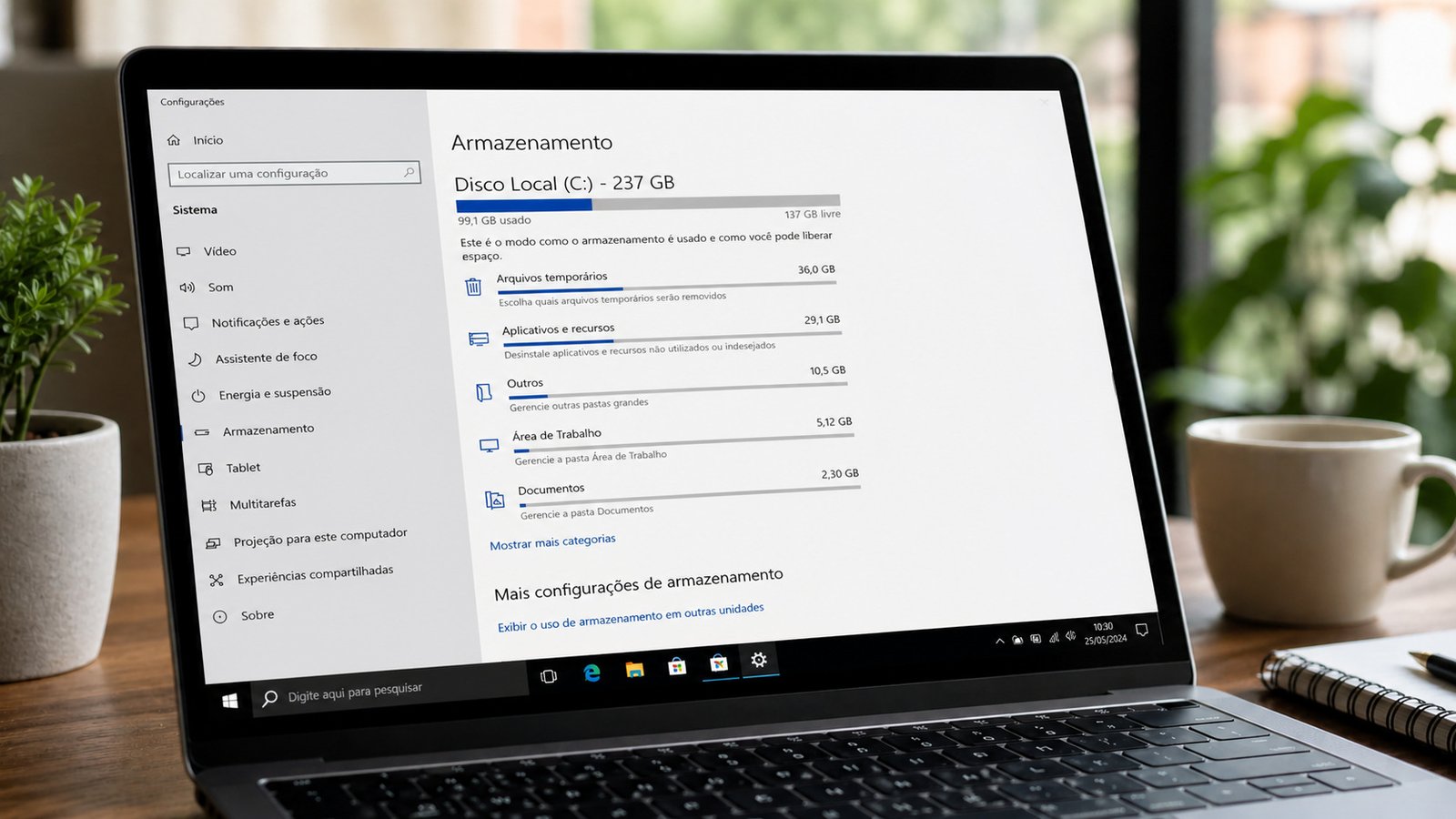
Vá em Configurações → Sistema → Armazenamento. Lá você vê categorias como Aplicativos, Arquivos temporários, Área de Trabalho, Downloads, Imagens e assim por diante. O objetivo é encontrar “peso grande” primeiro.
Se a categoria Downloads aparecer no topo, provavelmente você tem arquivo esquecido de meses ou anos acumulado ali. Se Aplicativos estiver pesado, tem programa instalado que você não usa mais. Se o problema estiver em Vídeos, Imagens ou ISOs, aí já é sinal de que talvez não falte “limpeza”, e sim espaço estrutural.
No meu caso, quando fiz isso pela primeira vez, a pasta Downloads tinha 14 GB de instaladores que eu tinha baixado uma vez e nunca mais abri. Quinze minutos de limpeza e o alerta de “disco quase cheio” sumiu.
Ação concreta: abra Armazenamento e anote as três categorias que mais ocupam espaço. Elas vão guiar os próximos passos.
Passo 2: ative e configure o Storage Sense (o cara que faz a limpeza no automático)
O Storage Sense é a forma mais limpa de manter o Windows sem lixo acumulado. Ele remove temporários e pode esvaziar a lixeira de tempos em tempos. Ele não é “milagre”, mas impede o disco de voltar ao sufoco. A Microsoft descreve o recurso como um gerenciador que libera espaço removendo itens desnecessários, como arquivos temporários e itens da Lixeira.
Caminho: Configurações → Sistema → Armazenamento → Storage Sense. Ative e configure para rodar automaticamente. Se você costuma baixar muita coisa, ajuste a limpeza de Downloads com cuidado (não deixe apagar antes de você organizar).
Essa configuração leva dois minutos e já evita a maior parte do “disco lotou de novo” que acontece semanas depois de uma limpeza manual.
Atenção: ative o Storage Sense e agende para rodar automaticamente. Isso sozinho já evita o “disco lotou de novo”.
Passo 3: limpe arquivos temporários do jeito certo
Essa é a parte em que muita gente finalmente vê o número mudar: alguns gigabytes vão embora e o alerta de disco cheio some. O ideal é fazer de duas formas: uma pelo painel do Windows e outra manual só nas pastas corretas.
Primeiro, ainda em Armazenamento, entre em Arquivos temporários, selecione o que faz sentido e aplique. Depois, faça a limpeza manual.
| Ação | Como fazer | Observação |
|---|---|---|
| Abrir Executar | Windows + R |
Feche programas antes |
| Limpar temp do usuário | %temp% |
Ignore arquivos em uso |
| Limpar temp do Windows | temp e depois C:\Windows\Temp |
Pode pedir admin |
Se você quer fazer isso com um bloco auditável de copiar e colar, aqui está:
Atenção: se você está no limite de espaço, faça este passo hoje. É o que mais “aparece” no disco em pouco tempo.
Passo 4: desinstale programas grandes e bloatwares
Muita máquina perde desempenho porque está carregando “peso morto”: antivírus de teste, suítes que vieram com o notebook, programas duplicados e aplicativos que você nem lembra que instalou. Aqui você costuma recuperar espaço real e, de quebra, diminuir coisas rodando em segundo plano.
Vá em Configurações → Aplicativos → Aplicativos instalados (ou “Aplicativos e recursos”, dependendo da versão). Ordene por tamanho e por data. Comece pelo topo, sempre com bom senso.
Dica prática: jogos que você não joga, editores de vídeo que você testou “uma vez”, launchers e suítes pré-instaladas costumam ser os campeões de gigabytes.
Se você quiser fazer a desinstalação de forma mais limpa — removendo resíduos, tarefas agendadas e pastas que ficam pra trás — tem um guia completo sobre como instalar e desinstalar programas no Windows com segurança.
Atenção: desinstale pelo menos 3 programas grandes que você não usa. Só isso já muda o cenário de “PC sem espaço”.
Passo 5: desative programas que iniciam com o Windows
Esse passo não libera muito armazenamento, mas é um dos que mais melhora a sensação de “travando” logo ao ligar. É aqui que você reduz o congestionamento de processos no começo do uso.
| Ação | Como fazer | O que olhar |
|---|---|---|
| Abrir Gerenciador | Ctrl + Shift + Esc |
Aba “Inicializar” |
| Desativar excesso | Clique no item → Desativar | Impacto “alto” primeiro |
Só cuidado para não desativar o que você precisa todo dia (por exemplo: driver de touchpad específico, algum serviço de áudio do fabricante ou software corporativo obrigatório). Se ficar na dúvida, desative um por vez e observe.
Esse foi o passo que mais mudou a experiência no meu notebook. Eu tinha 14 itens na inicialização. Desativei 9. O tempo de boot caiu pela metade e a sensação de “computador pesado” nos primeiros minutos simplesmente sumiu.
Atenção: reduza a inicialização para o mínimo e reinicie. O “tempo para ficar usável” costuma cair bastante.
Depois de remover programas, seu antivírus deve estar atualizado e ativo. O Avast oferece proteção em tempo real contra malware que tenta entrar durante instalação ou remoção. Baixar Avast agora → via Avast Antivírus
Para comprimir e organizar instaladores antigos ou arquivos que ocupam espaço, o WinZip é a ferramenta mais usada. Funciona perfeitamente com o Windows 11. Comprar WinZip → via WinZip
Passo 6: ajuste o plano de energia quando faz sentido
Em algumas máquinas, o Windows limita desempenho para economizar energia. Mudar o plano não libera espaço em disco, mas pode reduzir a sensação de lentidão quando a CPU está sendo “segurada”. O comando powercfg é o caminho oficial para gerenciar planos de energia, e aliases como SCHEME_MIN são usados para selecionar o plano de alto desempenho quando disponível.
Em alguns PCs com “Modern Standby”, pode acontecer de o Alto desempenho não aparecer como opção padrão. Nesse caso, você pode criar um plano personalizado ou manter o balanceado, focando na limpeza de disco e inicialização (que normalmente dá mais resultado).
Atenção: se seu PC está sempre “amarrado” na tomada e você quer fluidez, teste o plano de alto desempenho (quando disponível) e compare.
Passo 7: memória virtual — ajuste conservador, sem exagero
Esse ponto é importante porque ele costuma ser confundido com “liberar espaço”. Memória virtual não serve para desocupar disco. Ela serve para o Windows não desabar quando a RAM está no limite. Em PCs com pouca RAM e disco quase cheio, ela pode reduzir travadas.
Caminho: Sistema → Configurações avançadas do sistema → Desempenho → Avançado → Memória virtual. Se você não entende muito dessa parte, a opção “gerenciar automaticamente” costuma ser a mais segura. Muita gente mexe nisso achando que vai arrancar potência escondida do PC, mas normalmente só cria dor de cabeça. Se quiser ajustar manualmente, faça de forma conservadora, sem transformar isso em gambiarra de performance.
Exemplo prático: se o PC tem 4 GB de RAM, deixar entre 4096 MB e 8192 MB de memória virtual já costuma ser suficiente. Se tem 8 GB de RAM, algo entre 8192 MB e 12288 MB costuma funcionar bem. Já em máquinas com 16 GB de RAM ou mais, normalmente o próprio Windows gerenciando automaticamente já resolve sem necessidade de mexer.
Outra coisa: se seu computador trava quando você abre navegador com várias abas, WhatsApp, Word ou algum programa mais pesado ao mesmo tempo, revise a memória virtual e confirme se existe espaço livre no disco C:. Sem espaço e sem RAM, até abrir uma planilha vira castigo.
PowerShell (opcional)
Se você quer acelerar e automatizar parte da limpeza, dá para usar PowerShell com comandos que fazem sentido e que você consegue ler antes de executar. A regra é simples: se você não entende o que está rodando, não rode no automático.
Como abrir: pesquise por PowerShell → clique com botão direito → Executar como administrador. Cole o bloco inteiro e pressione Enter.
Se você não tem clareza do que significa /ResetBase, não use. O comando acima é o caminho conservador e suficiente para quase todo mundo.
Atenção: se você está sem espaço e já fez temporários e desinstalações, rode o StartComponentCleanup e reinicie.
Quando vale upgrade e quando é só pressa
Upgrade faz sentido quando você já limpou e o limite é físico: HD lento demais, pouca RAM para o seu uso ou SSD pequeno para o seu volume de trabalho. O erro comum é comprar peça no susto sem esgotar o básico.
| Se você tem… | E acontece… | O que costuma valer |
|---|---|---|
| HD mecânico | Tudo abre devagar, mesmo “limpo” | Trocar para SSD. Esse é o upgrade que mais muda a vida. |
| SSD SATA | Sistema já abre rápido, mas falta espaço ou trava em uso pesado | Primeiro limpar e liberar espaço. Depois avaliar SSD maior. Trocar só por NVMe nem sempre muda o uso comum. |
| NVMe | Mesmo sendo rápido, vive quase cheio | Liberar espaço primeiro. NVMe cheio também perde fôlego. Se o seu uso gera muito arquivo, talvez o gargalo seja capacidade, não velocidade. |
| HD externo / segundo disco | O C: lota com vídeos, fotos, ISOs e backups | Mover dados pesados para fora do C: ótimo para arquivos, ruim como solução mágica para o sistema. |
| Cartão de memória / pendrive | Você usa para guardar arquivos e aliviar o PC | Serve para armazenamento pontual, mas não é solução ideal para rodar sistema, apps ou viver conectado o tempo todo. Bom para transferência e alguns arquivos; ruim como “extensão permanente” do Windows. |
Aqui está o ponto que quase todo mundo erra: HD, SSD, NVMe e cartão de memória são todos formas de guardar dados, mas eles não servem igualmente bem para o sistema. O Windows gosta de espaço livre e armazenamento rápido no disco principal. Arquivo pesado pode morar em HD externo, segundo disco ou até cartão SD em alguns casos. Mas sistema, cache e programas principais precisam respirar no volume principal.
Atenção: antes de comprar qualquer coisa, garanta que o C: tenha espaço livre e que a inicialização esteja enxuta. Se continuar ruim, aí sim o upgrade fica racional.
Rotina para não voltar ao “PC sem espaço”
Muita gente faz uma limpeza forte, o PC melhora, e três meses depois volta tudo. Não é azar: é falta de rotina. A melhor prevenção é simples e chata do jeito certo.
Uma vez por mês: abra Armazenamento, rode temporários, revise Downloads e desinstale o que não usa. Uma vez por trimestre: reveja inicialização. E deixe o Storage Sense trabalhando no fundo.
Atenção: marque um dia fixo no mês e faça a manutenção em 10 minutos. O PC agradece, e seu bolso também.
Se você é técnico: isso aqui vira serviço
Os passos acima cobrem o atendimento clássico de “PC lento” que muita gente paga sem questionar. A ordem importa: primeiro liberar espaço, depois reduzir a inicialização, depois decidir se existe gargalo físico.
O que gera confiança no cliente não é só devolver o computador melhor. É mostrar o antes e o depois. Quando você abre Armazenamento e mostra que o disco estava com 3 GB livres e voltou para 28 GB, a pessoa entende o serviço. Quando você mostra que 12 programas estavam abrindo junto com o Windows e agora ficaram 4, ela enxerga valor.
Backup automático é um serviço recorrente excelente para oferecer como complemento. Você configura uma vez e transforma isso em manutenção contínua. O guia de configuração de backup no Windows cobre o processo completo que você vai usar nesses atendimentos.
E se você está pensando em transformar esse tipo de atendimento em renda, aqui está o guia completo: freelancer de informática 2026 — quanto cobrar e como começar.
Abriu o MEI, precisa de conta PJ. Santander abre online, sem mensalidade. Abrir conta PJ gratuita → via Santander
O Mercado Livre paga via Mercado Pago. O PicPay é uma alternativa para receber e movimentar sem custo. Criar conta PicPay grátis → via PicPay
Perguntas frequentes
Limpar “%temp%” é seguro?
Storage Sense substitui limpeza manual?
Devo usar programas “milagrosos” de limpeza?
O DISM pode dar problema?
Windows 11 não mostra “Alto desempenho”. E agora?
Tenho SSD ou NVMe. Ainda faz sentido limpar?
Cartão de memória ou pendrive resolvem falta de espaço?
» Aprenda: se você quer decidir upgrade com cabeça fria, conecte isso ao seu plano de gastos em finanças pessoais.
PC lento tem conserto — e muitas vezes o conserto custa zero.
Liberando espaço, cortando a inicialização e removendo o que não usa, a diferença aparece na primeira reinicialização. Se não aparecer, o problema é outro — e aí você investiga com mais calma, sem gastar no impulso.
O objetivo deste guia não é te transformar em técnico. É te poupar de gastar dinheiro à toa e te dar critério para saber quando a lentidão é “só bagunça” e quando já virou hardware.
FONTES E REFERÊNCIAS
- Microsoft Support — Manage drive space with Storage Sense. Abrir
- Microsoft Support — Free up drive space in Windows. Abrir
- Microsoft Learn — Clean up the WinSxS folder (StartComponentCleanup). Abrir
- Microsoft Learn — DISM servicing command-line options (StartComponentCleanup/ResetBase). Abrir
- Microsoft Learn — powercfg command-line options. Abrir
- Acesso em: 22 de fevereiro de 2026.